Wednesday, March 9, 2022

Hoe kan ik iemand op Facebook ontvrienden en uit mijn vriendenlijst verwijderen?


Facebook is een van de haalbare sociale netwerkwebsites die iedereen in dit tijdperk gebruikt. Zelfs tieners raken verslaafd aan deze applicatie en kunnen de hele dag door feeds scrollen. Mensen zijn meer betrokken bij hun virtuele leven dan in het echte leven. Maar als het gaat om het ontvrienden van iemand, kiezen de meesten van ons ervoor om het te vermijden vanwege de gevolgen in het echte leven. Misschien zal de persoon die je vandaag ontvriendt je in de toekomst nergens mee helpen. De resultaten achterlatend, als je nog steeds wilt weten hoe je iemand op Facebook kunt ontvrienden, moet je deze blog lezen. Net als in deze blog hebben we ook enkele alternatieve manieren besproken die je zeker zullen helpen om van iemands vervelende berichten af te komen. Maar eerst en vooral zullen we leren hoe je iemand op Facebook kunt ontvrienden.

  • Open eerst de Facebook-applicatie op uw apparaat. Als de applicatie niet op uw apparaat is gedownload, kunt u deze downloaden van de Google Play Store.
  • Open vervolgens het profiel van de persoon die u uit de vriendenlijst wilt verwijderen. Er zijn twee manieren om naar hun profiel te zoeken. Controleer in de eerste plaats op hun bericht, als je het bij de eerste paar berichten ziet, klik dan op hun naam. hierdoor wordt het profiel direct geopend. Als alternatief kunt u ook hun naam invoeren in het zoekgedeelte om naar hun profiel te zoeken. Klik op hun naam in de lijst met zoekresultaten.
  • Klik op het profielpictogram van je vriend.
  • Klik nu op de optie van de vriend om de optie voor ontvrienden te zien.
  • Zodra de unfriend-optie op het scherm verschijnt, klikt u erop.
  • Klik nu nogmaals op de knop "Bevestigen" om ze permanent uit de lijst van uw vrienden te verwijderen.

Ze kunnen je echter nog steeds het verzoek van een vriend sturen zodra ze te weten komen dat je ze hebt ontvriend.

Bovendien staat Facebook je ook toe om vriendenlijst Facebook te verbergen. Nadat je de vriendenlijst hebt verborgen, kan geen van je vrienden de kring van je vriend controleren, tenzij ze elkaar persoonlijk kennen.

Wat kan ik doen in plaats van iemand van de vriendenlijst te verwijderen?


Iemand ontvrienden van Facebook is krankzinnig als je veel andere opties hebt om uit te voeren. Als u een vriend verwijdert, wordt er geen melding naar hen verzonden, maar vroeg of laat zullen ze er zeker kennis van krijgen. In het bijzonder, wanneer ze de lijst van hun vrienden controleren en je daar niet zullen vinden. Het zou ook gênant zijn als iemand je vraagt waarom je niet in de lijst van hun vrienden staat.

We willen ervoor zorgen dat je niet vast komt te zitten in deze situatie waarin je antwoorden moet geven op zulke lastige vragen. Daarom hebben we enkele alternatieve manieren voorgesteld om je profiel geheim te houden zonder je vriendschap in gevaar te brengen. Als je alleen onnodige en vervelende berichten van iemand wilt verwijderen, blokkeer hem dan op Messenger. Bovendien, als je minder inhoud van een andere persoon wilt zien, kies er dan voor om "een pauze te nemen". Evenzo, als je iemands post niet wilt zien, kies dan om hem niet meer te volgen in plaats van hem uit de vriendenlijst te verwijderen. U kunt ook iemand van de Facebook-pagina verbannen om uw pagina-inhoud van hen te blokkeren.

Als je professionele hulp nodig hebt, neem dan contact op met Facebook Bellen!

We bieden ook technische ondersteuning voor Instagram Nederland. U kunt contact met ons opnemen via Instagram Bellen.

Tuesday, March 1, 2022

Hoe Facebook-account opnieuw te activeren?


Tegenwoordig is Facebook het meest bruikbare sociale platform. Mogelijk hebt u de afstand tot Facebook gemaakt door uw account om welke reden dan ook te deactiveren. Maar als u Facebook-account opnieuw wilt activeren, zal dit artikel het werk voor u gemakkelijker maken.

Zoals we weten, slaat Facebook automatisch alle gegevens op voor inactieve accounts. Als uw account al meer dan een jaar niet geprobeerd heeft in te loggen. Dan is het mogelijk dat uw account en gegevens van de server zijn verwijderd. Maar het probleem is dat je niet weet hoe je Facebook-account opnieuw moet activeren? Dus maak je geen zorgen Facebook maakt het je gemakkelijk en je kunt teruggaan naar deze sociale netwerksite. Het voelt alsof je nooit bent weggeweest.

De betekenis van het opnieuw activeren van het Facebook-account is dat je vriend weer op de vriendenlijst verschijnt. Als u nieuwe statusupdates schrijft, verschijnt deze in de nieuwsfeeds van uw vrienden.

In deze blog bespreken we de stappen voor het opnieuw activeren van een Facebook-account? We hebben het uitgewerkt met de drie voorbeelden, d.w.z. opnieuw activeren op de desktop, telefoon.

Facebook-account opnieuw activeren op Desktop

In deze methode hebben we uitgewerkt hoe je Facebook-account opnieuw kunt activeren op de desktop? Het heeft ook enkele punten die hieronder in detail worden gegeven:

1) Open Facebook

In deze stap moet je op de facebook-link www.facebook.com in de webbrowser van je computer gaan.

2) Voer uw e-mailadres in

  • In deze stap moet u op tikken om uw "e-mailadres of telefoonnummer" in het tekstvak in te voeren.
  • Hierna moet u uw e-mailadres invoeren dat u hebt gebruikt om in te loggen op het Facebook-account.
  • Evenals, als u eerder uw telefoonnummer aan uw account heeft toegevoegd, moet u hier uw telefoonnummer invoeren.

3) Typ uw wachtwoord

  • In deze stap moet u op het tekstvak "Wachtwoord" tikken.
  • Daarna moet u het wachtwoord invoeren dat u heeft gebruikt om in te loggen op uw account.
  • Als u uw wachtwoord bent vergeten. Dus voordat u doorgaat, moet u het opnieuw instellen.

4) Tik op Inloggen

  • Onderaan de pagina moet u een blauwe knop zien. Klik op deze knop.
  • Als je een Android-telefoon hebt, moet je hier inloggen.
5) Wacht om je nieuwsfeed te openen

  • Als uw e-mailadres en wachtwoord correct zijn ingevoerd. Dus Facebook zou je account normaal moeten openen. Hieruit blijkt ook dat uw Facebook-account niet meer gedeactiveerd is.
  • Als u zich niet kunt aanmelden bij Facebook terwijl u de juiste inloggegevens gebruikt. Dan heeft Facebook je account uitgeschakeld. Op dat moment probeert u bezwaar in te dienen om te zien of u uw account terug kunt krijgen of niet.


Facebook-account opnieuw activeren op mobiel

In deze methode gaan we u vertellen hoe u uw Facebook-account opnieuw kunt activeren op mobiele telefoons? We hebben het besproken met de volgende stappen,

1) Open Facebook

Tik eerst op het Facebook-pictogram. Het lijkt op de donkerblauwe achtergrond met de witte "f".

2) Voer uw e-mailadres in

  • In deze stap moet u op tikken om uw "e-mailadres of telefoonnummer" in het tekstvak in te voeren.
  • Hierna moet u uw e-mailadres invoeren dat u hebt gebruikt om in te loggen op het Facebook-account.
  • Evenals, als u eerder uw telefoonnummer aan uw account heeft toegevoegd, moet u hier uw telefoonnummer invoeren.

3) Voer uw wachtwoord in

  • In deze stap moet u op het tekstvak "Wachtwoord" tikken.
  • Daarna moet u het wachtwoord invoeren dat u heeft gebruikt om in te loggen op uw account.
  • Als u uw wachtwoord bent vergeten. Dus voordat u doorgaat, moet u het opnieuw instellen.
4) Tik op om in te loggen

  • Onderaan de pagina moet u een blauwe knop zien.
  • Als je een Android-telefoon hebt, moet je hier inloggen.

5) Wacht om je nieuwsfeed te openen

  • Als uw e-mailadres en wachtwoord correct zijn ingevoerd. Dus Facebook zou je account normaal moeten openen. Dit geeft ook aan dat uw Facebook-account niet meer is gedeactiveerd.
  • Als u zich niet kunt aanmelden bij Facebook terwijl u de juiste inloggegevens gebruikt. Dan heeft Facebook je account uitgeschakeld. Op dat moment probeert u bezwaar in te dienen om te zien of u uw account terug kunt krijgen of niet.


3) Bezwaar indienen

In deze stap zullen we uitleggen hoe u een beroep kunt doen op het opnieuw activeren van het account op Facebook. Hiervoor geven we hieronder enkele stappen:

1) Open de pagina "Mijn persoonlijke account is uitgeschakeld"

  • Allereerst moet u de pagina "Mijn persoonlijke account is uitgeschakeld" openen.
  • Ga daarna naar https://www.facebook.com/help/contact/260749603972907 in de webbrowser van uw computer.
  • Met dit formulier kunt u Facebook verzoeken uw account opnieuw te activeren.
  • Er is geen garantie dat Facebook op uw bezwaar zal reageren.
  • Afhankelijk van de acties die inactief zijn op uw account, kan het voor u onmogelijk zijn om het account opnieuw te activeren.

2) Voer uw e-mailadres of telefoonnummer in

  • In deze stap moet u op tikken om uw "e-mailadres of telefoonnummer" in het tekstvak in te voeren.
  • Hierna moet u uw e-mailadres invoeren dat u hebt gebruikt om in te loggen op het Facebook-account. Het tekstvak staat bijna bovenaan de pagina.

3) Voeg uw naam toe

  • In deze stap moet u uw volledige naam invoeren in het vak "Uw volledige naam". Het verschijnt op uw Facebook-account.
  • Het hangt ook af van uw Facebook-instellingen dat, welke naam u hier invoert, deze kan verschillen van uw volledige wettelijke naam.

4) Identificatie uploaden

  • In deze stap moet u op de knop Bestanden kiezen klikken. Dat staat onder de kop 'Uw ID('s)'.
  • Selecteer vervolgens de foto's van de voor- en achterkant van uw ID en klik op Openen.
  • Op je computer, als je geen foto's van je identiteitsbewijs hebt. Vervolgens moet u uw webcam gebruiken om op een foto van uw identiteitsbewijs te klikken.
  • Daarna moet je ze, als je de foto per telefoon maakt, overzetten in de camera van de computer.
5) Voeg de nodige details toe

  • In deze stap moet u alle andere informatie invoeren in het tekstvak van "Aanvullende informatie". Het kan Facebook helpen bij het opnieuw activeren van uw account.
  • Dit is een kans om elke omstandigheid of zaak uit te leggen die tot inactiviteit van uw account leidt.
  • Bijvoorbeeld als uw account eerder is gehackt. Dit is dus een goede plek en het juiste moment om het te vermelden.

6) Klik op Verzenden

  • In deze stap ziet u een blauwe knop onderaan de pagina.
  • Nadat je erop hebt geklikt, wordt je bezwaarschrift ter beoordeling naar Facebook gestuurd.
  • Als Facebook hiertoe besluit, kun je verwachten dat je account binnen twee weken opnieuw wordt geactiveerd.


Conclusie

In deze blog hebben we besproken hoe je Facebook-account opnieuw kunt activeren via 3 media.

Vaak sloten we ook zijn type, zijn stappen af, en ten slotte bespreken we ook hoe je in beroep kunt gaan. Ze voegen waarde toe aan elke blogpost. En dit leidt tot het einde van de blog.

We hopen dat deze blog je heeft geholpen. Als je de blog echter nuttig vond, vergeet dan niet om de commentaarsectie hieronder te gebruiken. Deel de blog ook met je collega's. Voor meer hulp en informatie kunt u contact opnemen met onze Facebook Bellen Nederland.

We bieden ook technische ondersteuning voor Instagram Nederland. U kunt contact met ons opnemen via Instagram Bellen.

Saturday, February 12, 2022

Hoe plaats je de YouTube-video op Facebook?


Facebook en YouTube zijn beide sociale netwerksites. Facebook wordt in principe gebruikt voor communicatie en andere deeldoeleinden, terwijl YouTube wordt gebruikt voor het uploaden en delen van de video's. Facebook deelt ook video's, maar YouTube heeft een groot aantal video's om te uploaden en te delen. Je kunt zowel je Facebook- als een YouTube-kanaal koppelen om meer views te krijgen. En voor dit sociaal delen moet je weten hoe je de YouTube-video op Facebook plaatst.

Als u naar een onderwerp wilt zoeken, kunt u op YouTube zoeken en resultaten voor uw onderwerp vinden. Sommige mensen uploaden YouTube-video's op Facebook voor meer weergaven vanuit hun Facebook-vriendenlijst. Het helpt om wat informatie aan je Facebook-vriend te geven met behulp van een YouTube-video.

Wanneer je YouTube-video's op Facebook plaatst, kunnen al je vrienden op Facebook deze video's bekijken. Als een gebruiker een YouTube-kanaal kan maken en een video op YouTube kan uploaden en deze op Facebook kan delen, trekt Facebook alle leden van het gebruikersaccount aan om de video te bekijken. Dan wordt het aantal views automatisch verhoogd en is het ook mogelijk om het abonnement te verhogen. Nu delen we enkele stappen die laten zien hoe je de YouTube-video op Facebook uploadt.


Stappen om de YouTube-video op Facebook te plaatsen


Stap 1:

Open eerst de YouTube-applicatie. Als je je eigen kanaal wilt maken of een video wilt uploaden, moet je een kanaal op YouTube maken. In andere gevallen, als je alleen een video van andere YouTube-kanalen wilt delen, moet je naar een video zoeken. Selecteer een video van YouTube als je deze op Facebook wilt delen.

Stap 2:

Hierna, als uw selectie is voltooid, klikt u op de knop Delen van YouTube. Deze knop bevindt zich onderaan de YouTube-video. Als je op de deelknop klikt, geeft YouTube je toestemming om deze video op de andere sites te plaatsen.
Open eerst de YouTube-applicatie. Als je je eigen kanaal wilt maken of een video wilt uploaden, moet je een kanaal op YouTube maken. In andere gevallen, als je alleen een video van andere YouTube-kanalen wilt delen, moet je naar een video zoeken. Selecteer een video van YouTube als je deze op Facebook wilt delen.


Stap 3:

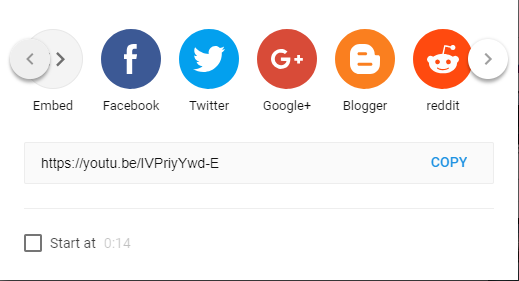
Je kunt het aantal deelsites van YouTube zien. Als u de video op deze site wilt plaatsen, kunt u eenvoudig op het app-pictogram klikken. Als de gewenste app niet beschikbaar is om te delen, kunt u gewoon de gegeven URL of link kopiëren zoals weergegeven in de afbeelding hierboven door deze te selecteren.

Stap 4:

Als je een Facebook-account hebt, open dan je account om de YouTube-video te delen. Als je nog geen account hebt, maak dan een Facebook-account aan. Je kunt deze video op je profiel plaatsen of je kunt deze ook delen op je pagina en groep.

Stap 5:

U kunt deze link toevoegen aan de deelbox of u kunt deze link eenvoudig plakken. Klik op de deel- of update-knop om deze video te delen. Dus je YouTube-video wordt gedeeld op het Facebook-profiel of op andere.

YouTube-video's worden gedeeld voor bepaalde informatieve doeleinden of de gebruiker kan de populariteit van de video vergroten met behulp van het Facebook-account. Als de gebruiker een advertentievideo op Facebook plaatst, kost het adverteren geen kosten. Facebook helpt bij het delen van video's, foto's en links. Bel op Facebook Bellen.

We bieden ook technische ondersteuning voor Instagram Nederland. U kunt contact met ons opnemen via Instagram Bellen.
Friday, January 28, 2022

Hoe kan ik een persoon op Facebook ontvolgen?

 Wil je een persoon kunnen ontvolgen op Facebook? Wel, dan ben je zeker binnen de kortste keren geholpen met de beste oplossingen. En als u andere problemen heeft, kunt u op elk gewenst moment het Facebook-klantenservicenummer bellen. Dan zijn de experts direct beschikbaar om u te helpen met het nodige.


Volg de onderstaande stappen om vrienden uit een bericht niet meer te volgen:


  • Allereerst moet je naar elk bericht gaan dat is gemaakt door de persoon die je niet meer wilt volgen.
  • En dan moet je de 'Drie stippen' bovenaan hun bericht selecteren.
  • En nu moet je de knop 'Ontvolgen' selecteren. En dan zie je geen berichten meer van deze persoon, maar je blijft Facebook-vrienden.
OPMERKING: Houd er rekening mee dat als u iemand niet meer volgt, uw berichten nog steeds voor hen zichtbaar zijn, tenzij ze u ook blokkeren of ontvolgen.

Volg deze stappen om de persoon niet meer te volgen van zijn profielpagina;


  • Ten eerste moet je naar de profielpagina gaan van de vriend die je niet meer wilt volgen.
  • En dan moet je de muisaanwijzer op de 'Volgende' in de buurt van hun omslagfoto houden. (Als je een app gebruikt, moet je op de drie stippen onder hun omslagfoto tikken.)
  • Daarna moet u de knop 'Ontvolgen' selecteren. En in een app moet je op de optie 'Volgen' tikken en vervolgens op de knop 'Ontvolgen' tikken.

En als je je nieuwsfeedvoorkeuren niet meer wilt volgen, volg dan deze stappen:


  • Je moet naar je profielpagina gaan en de 'pijl omlaag' in de bovenste menubalk selecteren.
  • Vervolgens moet u de optie 'Voorkeuren voor nieuwsfeeds' selecteren.
  • Nadat je dit hebt gedaan, moet je de persoon selecteren die je wilt gebruiken voor de optie 'Mensen en groepen niet meer volgen om hun berichten te verbergen'.
  • Ten slotte moet je de persoon selecteren die je niet meer wilt volgen en vervolgens 'Gereed' selecteren.
Als je klaar bent met het bovenstaande proces, zou je helemaal goed moeten zijn om te beginnen. Maar als u problemen ondervindt, kunt u contact opnemen met Facebook Wachtwoord Vergeten. De technici staan altijd klaar om u te allen tijde met de beste oplossingen te begeleiden.

We bieden ook technische ondersteuning voor Instagram Nederland. U kunt contact met ons opnemen via Instagram Bellen.

Tuesday, January 25, 2022

Hoe kopiëren en plakken op Facebook?


Zoals u weet, is Facebook een van de sociale netwerksites die door miljoenen of biljoenen gebruikers wordt gebruikt. Facebook is een sociale netwerksite die over de hele wereld wordt gebruikt. Facebook-website is gelanceerd in 2004. Het is ontworpen en ontwikkeld om mensen over de hele wereld met elkaar in contact te brengen. Met de ontwikkeling van Facebook kun je enorme mensen verbinden die over de hele wereld wonen en het werkt de functies bij, zodat je je profiel kunt wijzigen, delen, kopiëren en plakken op de Facebook-pagina.

Facebook is toegankelijk vanaf een zeer groot aantal apparaten. Maar om toegang te krijgen tot deze geweldige sociale site, hebt u een internetverbinding op uw apparaat nodig. Om deze sociale netwerksite te gebruiken, kunt u deze op uw apparaat installeren of vanaf internet bedienen. Allereerst moet u zich registreren op Facebook. Nadat de registratie is voltooid, kunnen gebruikers contact maken met hun schoolvrienden, studievrienden en anderen die over de hele wereld wonen.


Welke taak kun je uitvoeren op Facebook?


Gebruikers kunnen hun eigen details in het Facebook-profielgedeelte invullen, zoals verjaardag, relatiestatus, talen, over hun scholen waar ze studeren of studeerden, over hun hogescholen enz. Gebruikers kunnen de vrienden vinden via schoolnaam, universiteitsnaam, bedrijfsnaam of stad naam en kan het vriendschapsverzoek naar die mensen sturen.

Nadat een vriendschapsverzoek is geaccepteerd, kunnen de gebruikers een bericht sturen naar hun eigen vrienden of familielid. Gebruikers kunnen veel groepen op Facebook maken en de leden toevoegen waaraan de gebruikers willen toevoegen. Daarna kunnen de leden elkaar berichten sturen. Als de gebruiker hetzelfde bericht of bericht naar een specifieke persoon of in een groep wil sturen, kan de gebruiker het geselecteerde deel van de tekst kopiëren en in het verzonden vak of tekstvak plakken. Facebook biedt verbeterde functionaliteit voor zijn gebruikers. Met deze geavanceerde functionaliteiten of functies kan de gebruiker genieten van deze geweldige sociale site.


Hoe deel je de optie Tekst of URL door kopiëren en plakken op Facebook?


Als u een tekst of link wilt verzenden die u eerder hebt ontvangen of verzonden, kunt u een kopie of kloon van een tekst of URL maken. Om een specifieke tekst of URL te kopiëren, moet u deze drie methoden en de bijbehorende stappen volgen. Deze methoden en stappen zijn:

Methode 1: Telefoon gebruiken

  • Open Facebook: Open het Facebook-account op uw telefoon met de Google Chrome-browser of andere browsers.
  • Klik op meer optie: Klik nu op de knop in de rechterbovenhoek die meer optie vertegenwoordigt.
  • Selecteer Desktop Site: Scroll nu naar beneden en klik op Desktop Site. Hierdoor wordt de site geopend in de websiteweergave.
  • Selecteer de tekst: Selecteer nu het bericht, de tekst of de URL die u wilt kopiëren.
  • Tik en houd de tekst en URL vast: Tik om de status, tekst of URL vast te houden. Selecteer nu de tekst of URL die u wilt kopiëren.
  • Tik op Kopiëren: Klik op de kopieerknop die wordt weergegeven. De tekst en URL worden gekopieerd.
  • Tik op Plakken: Nu kun je de tekst of URL in het tekstvak plakken waar je maar wilt.

Methode 2: Desktop gebruiken

  • Open de Facebook: Log in op uw Facebook-account door de Facebook-inlogpagina te openen. Als u bent ingelogd, wordt de Facebook-nieuwsfeed geopend. Als u niet bent ingelogd, moet u uw e-mailadres en wachtwoord invoeren om het Facebook-account te openen.
  • Zoek de tekst: Zoek nu de status, tekst of URL die u wilt kopiëren.
  • Selecteer de tekst: Selecteer de specifieke tekst of URL die u wilt kopiëren.
  • Kopieer de tekst: Kopieer nu de geselecteerde tekst met de opdracht ctrl+c.
  • Tekstvak selecteren: Om deze kopieertekst of URL te plakken, gaat u naar de plaats waar u deze tekst of URL wilt plakken. Open het tekstvak.
  • Plak de tekst: Selecteer ctrl+v om deze tekst of URL te plakken.


Methode 3: Facebook Messenger gebruiken

  • Open de Facebook Messenger: Open Facebook Messenger op je telefoon.
  • Zoek het bericht: Zoek nu het bericht dat u wilt kopiëren of plakken.
  • Klik op de deelknop: Als het bericht is gevonden, klik dan op de deelknop in de rechterbenedenhoek van het bericht.
  • Selecteer delen als bericht: Nadat u op de knop Delen hebt geklikt, wordt het venster geopend. Selecteer nu delen als bericht.
  • Selecteer een vriend: Selecteer een van de vrienden die u dit bericht wilt sturen.
  • Klik op verzenden: stuur vervolgens de link naar hen.


Gevolgtrekking

Om deze bovenstaande stappen te volgen, kunt u het specifieke deel van de tekst of de hele tekst in slechts enkele seconden kopiëren. Vervolgens kun je in het tekstveld plakken naar welke plek je de tekst wilt sturen. Gebruiker kopieert en plakt de tekst omdat sommige berichten, berichten of URL wat meer belangrijke informatie bevatten die gerelateerd is aan een van de velden. De gebruiker kan de tekst of URL kopiëren en verspreiden onder andere vrienden die deze essentiële informatie nodig hebben. Met behulp van deze Facebook-functie kun je eenvoudig een tekst kopiëren en plakken die je naar je vrienden wilt sturen.

Neem voor meer informatie over Facebook-hulp of hulp direct contact op met onze leidinggevenden van een Facebook Wachtwoord Vergeten.

We bieden ook technische ondersteuning voor Instagram Nederland. U kunt contact met ons opnemen via Instagram Bellen.

Thursday, January 20, 2022

Verkopen op Facebook: Word lid van Facebook Marketplace


Kent u de Facebook-marktplaats of Facebook-winkel? Zo niet, dan verspil je gewoon je tijd met het verschuiven van de Facebook-pagina. Maar als je dit artikel leest. Je krijgt veel informatie die je zal helpen om je eigen Facebook-commerce op te zetten.

U wilt uw product in een handomdraai verkopen en verkopen via uw mobiele telefoons. Dan is Verkopen op Facebook het beste, veilige en makkelijke platform om te verkopen of om je eigen bedrijf te starten waarmee je je inkomen kunt verhogen.


Facebook online marktplaats/winkel:


Het is een platform waar u uw product tegen een bepaalde prijs kunt ruilen. Met andere woorden, "verkoop/koop producten door middel van snap and sell". Facebook-pagina is het platform dat aanbiedt om producten te verkopen of te kopen via Facebook.

In de bovenstaande afbeelding ziet u de Facebook-marktplaats of Facebook-pagina "Bedrijfspagina". Hier biedt Facebook veel functies in de winkel. U hoeft alleen op de hoogte te zijn van elke faciliteit.

Om uw eigen marktplaats of F-commerce te starten, hoeft u nu alleen uw bedrijfspagina op Facebook aan te maken.

Gebruikers bezoeken eenvoudig uw marktplaats en klikken op uw winkeltabblad om uw producten rechtstreeks te kopen.


Hoe lid te worden van Facebook Marketplace voor verkopen op Facebook:


Er zijn enkele eenvoudige stappen om uw marktplaats te creëren en uw eigen bedrijf te starten. Deze zijn als volgt:

  • Log in op Facebook en klik op de marktplaats aan de linkerkant.
  • Voeg de vereiste details toe zoals vermeld in de velden. Zoals titel, beschrijving, prijs, locatie en categorie.
  • Maak een foto van uw product te koop.
  • Klik ten slotte op een bericht.

Er zijn enkele andere apps en websitebouwers die snelle toegang tot de Facebook-winkel bieden en waarmee u eenvoudig kunt maken. Dergelijke apps zijn Shopify en BigCommerce en de websitebouwer is Wix.

Facebook-advertenties:

Een Facebook-advertentie is een verzameling koppen, tekst, beschrijving, bijschrift en afbeelding die uw hele producten vertegenwoordigen. Advertentie- of postadvertenties zijn slechts een promotor die uw marktplaats of uw producten promoot.

De belangrijkste werking van Facebook-advertenties is om uw product te promoten en gebruikers te helpen uw marktplaats te vinden via uw productadvertenties.


Voordelen van de Facebook-marktplaats:


Als u uw kleine bedrijf via Facebook-marktplaats gaat starten, moet u hiervan op de hoogte zijn en weten hoeveel het zal helpen om uw bedrijf te laten groeien. Hier zijn enkele voordelen die hieronder worden vermeld-

Makkelijk te gebruiken:

De Facebook-marktplaats biedt een zeer eenvoudige manier van zakendoen. Als u de app gebruikt, hoeft u zich geen zorgen te maken over het beheren of posten. U hoeft alleen uw product te snappen en te verkopen.

Om het gemakkelijker te maken, biedt FB-marktplaats een filterfunctie. Het omvat de locatie, het prijsniveau van de categorieën en vele andere voordelige opties.

Eenvoudig te maken/starten:

Zoals we hierboven hebben besproken, hoe u lid kunt worden van FB-marktplaats. Dat omvat eenvoudige stappen om uw bedrijf te starten voor verkopen op Facebook.

Locatie automatisch synchroniseren:

Voer op mobiele telefoons uw locatie in en na synchronisatie toont FB-marktplaats uw product in de buurt.

Gemeenschap:

Het biedt communities, hier kan de verkoper met elke volger communiceren. U kunt ook uw eigen community maken voor uw gerelateerde bedrijf.

10 foto per aanbieding:

Op het moment dat u producten plaatst, kunt u per aanbieding 10 foto's toevoegen die het product kort weergeven.

Chatten:

FB-marktplaats maakt directe communicatie tussen koper en verkopers mogelijk. Dit maakt een veilige en betaalbare uitwisseling van producten mogelijk.

Winst:

Facebook biedt je een platform. Waar u uw producten kunt verkopen. Er is geen partnerschap op Facebook met uw winst. Het betekent dat de hele winst in uw zak gaat.

Miljarden gebruikers:

Volgens een onderzoek bezoeken maandelijks ongeveer 1,86 miljard gebruikers zowel Facebook als de marktplaats.

Gevolgtrekking:

Facebook Bellen u om geld te verdienen door gebruik te maken van haar gratis marktplaats platform. U kunt eenvoudig uw eigen bedrijf starten en uitbreiden volgens de toename van uw bezoekers. Probeer zelfstandig je eigen bedrijf te maken en succesvol te worden.

Ik hoop dat dit artikel je helpt om in een handomdraai een verkoopstrategie te volgen en gemakkelijk elke functie van Facebook kunt maken en gebruiken.

We bieden ook technische ondersteuning voor Instagram Nederland. U kunt contact met ons opnemen via Instagram Bellen.

Friday, January 14, 2022

Gids voor het toevoegen van tekst aan je verhaal op Facebook

 Je moet op de juiste manier inloggen op de Facebook-app en vervolgens op de juiste manier tekst aan het verhaal toevoegen. Volg deze blog dus maar gelijk en voeg de tekst toe aan je verhaal. Neem in geval van problemen ook contact op met de technische ondersteuning van Facebook in Nederland.

Volg de onderstaande stappen om de tekst aan je verhaal op Facebook toe te voegen:

  • U moet eerst de Facebook-app openen en vervolgens naar de bovenkant van uw nieuwsfeed gaan.
  • Daarna moet je verhuizen om de optie voor het maken van een verhaal te maken.
  • U bent verplicht om de foto of video vervolgens correct toe te voegen.
  • Daar moet je bovenaan op het verhaaltype klikken.
  • Je moet dan de foto of video uit de filmrol kiezen of gewoon een nieuwe foto of video maken.
  • U moet dan snel naar de tekstoptie rechtsboven gaan.
  • Ga vervolgens door en voeg vervolgens uw respectieve tekst toe.
  • Samen Daarmee:
  • U moet naar de voornaam rechtsonder gaan.
  • Ga naar de gekleurde cirkel om de tekstkleur te wijzigen.
  • U moet naar de uitlijningsoptie gaan om de uitlijning van de tekst te wijzigen.
  • Als u een effen of transparante achtergrond aan de tekst wilt toevoegen, gaat u naar de optie Cap A.
  • Ga nu verder met de optie Gereed in de rechterbovenhoek.
  • Vervolgens moet u het toevoegen en vasthouden om de grootte te wijzigen.
  • Je kunt het op de juiste manier verwijderen door het naar de onderkant van de bodem te verplaatsen en vervolgens op de optie delen met verhaal te tikken.
We hopen dat je na het volgen van de bovenstaande stappen de tekst eenvoudig aan je verhaal op Facebook-account kunt toevoegen. Als je nog steeds wat hulp nodig hebt met betrekking tot Facebook, moet je contact opnemen met Facebook Wachtwoord Vergeten en vervolgens het team informeren over de problemen die je doormaakt en dan zullen zij je dienovereenkomstig begeleiden. Als je wilt, kun je ook gewoon de officiële website van Facebook bezoeken en vervolgens verschillende blogs bekijken die ermee verband houden om in een mum van tijd van dergelijke problemen af te komen.

We bieden ook technische ondersteuning voor Instagram Nederland. U kunt contact met ons opnemen via Instagram Bellen.