Showing posts with label Google Nederland Bellen. Show all posts

Tuesday, June 6, 2023

Contact opnemen met het Google-accountherstelteam: Google Help

 Hoe contact opnemen met het Google-accountherstelteam?

Kunt u het wachtwoord van uw Google-account niet herstellen? Heeft u geen toegang tot uw hersteltelefoonnummer of secundair e-mailadres? Neem contact op met het accountherstelteam en laat het verloren of gehackte account herstellen. Google is de leidende naam in de wereld van technologie; het biedt een breed scala aan producten en diensten. Dit technologiebedrijf zorgt voor hoogwaardige klantenondersteuning voor wereldwijd verspreide gebruikers. Om dit werk op een betere manier te doen, heeft het een technisch ondersteuningsteam in dienst genomen dat is onderverdeeld in tal van gebiedsspecifieke eenheden.

Het Google-accountherstelteam is efficiënt en effectief

Het technische ondersteuningsteam van Google is verrijkt met gecertificeerde professionals. Deze professionals hebben in de post-rekruteringsdagen meerdere trainingssessies gevolgd. Zij, die werken onder strikt toezicht van gekwalificeerde professionals, maken gebruik van de nieuwste technologieën om de gebruikers van dienst te zijn.

  • Ze geloven in het leveren van tijdige diensten
  • Ze zijn uniek in bevrijding en het aanbieden van onberispelijke diensten
  • Ze onderzoeken voortdurend om betere manieren te vinden om met de technische problemen om te gaan
  • Ze betrekken de knapste koppen bij het oplossen van de meest kritieke problemen
  • Ze zijn vastbesloten om precies aan de verwachtingen van de gebruikers te voldoen

Ze zijn efficiënt, effectief en hebben een sterke staat van dienst op het gebied van technische ondersteuning. Neem contact met hen op voor probleemloos Google-accountherstel of een ander probleem met betrekking tot de accountbeveiliging. De professionals van de klantenondersteuning bedienen passagiers met een groot aantal problemen.

Het Google-accountherstelteam heeft te maken met een groot aantal services


De door Google gekozen professionals voor accountherstel staan bekend om hun eersteklas services die worden verzorgd onder toezicht van kwaliteitsexperts. Deze professionals worden ondersteund door degelijke vaardigheden, jarenlange ervaring en de toewijding om diensten van de beste kwaliteit naar voren te brengen. Ze zijn actief bezig met uitgebreide cateringdiensten en sommige van deze diensten zijn hier vermeld.

  • Google kan mijn Gmail-account niet verifiëren
  • Hoe problemen met Google Drive oplossen als het niet werkt?
  • Heeft u de Google Play Store-cache van uw apparaat verwijderd?
  • Hoe kan ik mijn Google-account herstellen zonder e-mailadres en telefoonnummer?
  • Hoe maak je een kanaal op YouTube?
  • Waarom synchroniseert Google Agenda niet met de iPhone?
  • Hoe herstel ik verwijderde chat op Google Hangouts?
  • Kan ik de gastmodus gebruiken in Google Chrome?
  • Hoe Google-account te herstellen indien verwijderd?
  • Hoe het probleem met de Google-assistent op te lossen?

Praat met de accountbeveiligingsprofessionals voor het wijzigen van wachtwoorden, het herstellen van Google-accounts, het effectief maken van wachtwoorden en andere problemen met betrekking tot de accountbeveiliging. U wordt ook verzocht om een direct gesprek met deze professionals te hebben voor een van de bovengenoemde kwesties. Er zijn vele manieren die u kunnen helpen bij het voeren van een direct gesprek met deze speciaal opgeleide Google Bellen Nederland.

Hoe kan ik contact opnemen met het Google-accountherstelteam?

Het uitnodigen van een chatprofessional is de gemakkelijkste manier om het technische probleem waarmee u wordt geconfronteerd op te lossen. De chatprofessionals van Google verzorgen deze services op twee manieren: online chat en offline chat. Zij, zeer ervaren, worden gedreven door diepgaande domeinkennis en optimale werknauwkeurigheid. U kunt ook de voorkeur geven aan het officiële hulplijnnummer voor een gesprek met de technische ondersteuningstechnici. Het telefoonnummer voor accountherstel is de op een na meest gevolgde methode om contact op te nemen met het technische ondersteuningsteam. Verzamel het van de officiële website en bel het op elk uur van de dag. E-mailondersteuning is de derde meest populaire manier om contact op te nemen met ondersteuningstechnici. Om hiervan te profiteren, hoeft u alleen maar een e-mail te sturen met het juiste onderwerp en de gedetailleerde inhoud. Het officiële e-mailadres van de Google-hulplijn is gemakkelijk beschikbaar. Vraag het aan een vriend, familielid of collega. Verzamel het anders van de officiële website van de Google-hulplijn.

Hoe het verloren Google-accountwachtwoord zonder telefoonnummer te herstellen?

Soms vergeet een Google-gebruiker het accountwachtwoord en raakt in paniek. Welnu, als zoiets met u is gebeurd, hoeft u zich daar geen zorgen over te maken, aangezien de taak heel eenvoudig is en u een paar eenvoudige stappen moet uitvoeren. Om de taak voor Google-accountherstel zonder telefoonnummer gemakkelijker te maken, vindt u hier bovendien een lijst met stappen.

Hoe herstelt u uw Google-account zonder telefoonnummer?

  • Allereerst moet u naar de Google-accountherstelpagina gaan, d.w.z. https://accounts.google.com/signin/recovery
  • Daar moet u de gebruikersnaam invullen en op Volgende klikken.
  • Verder wordt u gevraagd om het laatst onthouden wachtwoord van uw Google-account in te voeren, als u het zich herinnert, vul het dan in.
  • Anders kunt u op de optie 'Probeer een andere manier' klikken.
  • Daarna krijgt u de herstel-e-mailadresoptie of het telefoonnummer te zien om het wachtwoord opnieuw in te stellen.
  • Aangezien u Google-accountherstel zonder telefoonnummer moet uitvoeren, moet u de e-mailadresoptie selecteren.
  • Controleer daarna uw e-mailadres en u krijgt een Google-wachtwoordherstellink.
  • U moet op de link klikken om de optie voor het opnieuw instellen van het wachtwoord te krijgen.
  • U moet ook een nieuw wachtwoord maken en bevestigen.
  • Nadat u het nieuwe wachtwoord hebt bevestigd, klikt u op de optie Wijziging opslaan.

Op deze manier kunt u het wachtwoord van uw Google-account wijzigen zonder telefoonnummer. Als u bovendien problemen ondervindt tijdens het herstellen van uw Google-account zonder telefoonnummer, kunt u op elk gewenst moment contact opnemen met het klantenserviceteam voor hulp. Het team biedt 24/7 hulp via een team van technische experts.

Hoe verwijderde Gmail-account na 30 dagen te herstellen?

Eenvoudige hulp bieden om een verwijderd Gmail-account na 30 dagen te herstellen

Gmail-account is heel eenvoudig te verwijderen, maar zorg ervoor dat uw wachtwoord correct is om te gebruiken. Het is gekoppeld aan een aantal services en producten, zodat u kunt beschikken over buitengewone faciliteiten en services voor het bieden van hulp om uw verwijderde Gmail-account in minder dan geen tijd te herstellen. Als het gaat om een verwijderd Gmail-account na 30 dagen, kunt u basisadvies en hulp krijgen waarmee u direct een oplossing krijgt om het probleem binnen korte tijd op te lossen. Het punt is heel eenvoudig te begrijpen dat als je je Gmail-account hebt verwijderd, je geen andere opties hebt om te herstellen. U bent echter op de beste plek waar u een geweldige truc kunt hebben om het probleem in een mum van tijd op te lossen.

Hoe verwijderde Gmail-account na 30 dagen te herstellen?

Als je je verwijderde Gmail-account wilt herstellen, kun je geweldige tips en trucs krijgen om je account binnen 30 dagen terug te krijgen. Je geluk is met jou als je je verwijderde Gmail-account wilt herstellen en daarvoor moet je de juiste datum en tijd controleren om je account snel terug te krijgen. Als u het juiste wachtwoord vergeet, kunt u problemen ondervinden bij het herstellen van uw account. Er is echter een respijtperiode die u zal helpen om het verwijderde Gmail-account te herstellen na 30 dagen tussen het moment waarop een Gmail-account wordt verwijderd en de tijd die voorbij is aan herstel.

  • Hieronder volgen de manieren om u te helpen het verwijderde Gmail-account na 30 dagen te herstellen:
  • Meld u allereerst aan bij uw Gmail-account op de officiële website en klik op de inlogknop.
  • Voer het juiste e-mailadres en wachtwoord in en ga naar het adres, maar als u geen toegang kunt krijgen, klikt u op de knop Wachtwoord vergeten.
  • Je Gmail-account is per ongeluk verwijderd, maar het is mogelijk om direct toegang te krijgen.
  • De gebruiker kan uw eigen berichten uit de prullenbak halen door ze binnenkort te herstellen.
  • Na 30 dagen kan uw bericht worden verwijderd, zodat de gebruiker het bericht in dit stadium niet kan herstellen.
  • U kunt het bericht herstellen vanuit de beheerdersconsole en de prullenbak van de gebruiker permanent verwijderen binnen 25 dagen na verwijdering.
  • U kunt de G Suite proberen om het account en bericht in minder dan geen tijd te herstellen.

Als u nog steeds aanvullende hulp en informatie wilt met betrekking tot het herstellen van een verwijderd Gmail-account, kunt u de bovengenoemde stappen gebruiken. U kunt ook contact opnemen met ons technische ondersteuningsteam om het probleem binnen korte tijd op te lossen.

Hoe de Google-authenticatiesleutel te herstellen?

Heeft u problemen met uw Google-authenticatiesleutel? Als uw antwoord ja is, dan bent u op de uitstekende plek, want u krijgt de gespecificeerde informatie hierover. De Google Authenticator is een prominente app die tweefactorauthenticatiediensten (2FA) gebruikt met behulp van twee algoritmen. De primaire is het Time-based One-time Password Algorithm (TOTP) en de andere is het HMAC-based One-time Password Algorithm (HOTP). Deze algoritmen worden door Google zelf gebruikt voor het authenticeren van gebruikers van smartphone-apps.

De app biedt gebruikers een eenmalig wachtwoord van 6-8 cijfers, dat de gebruikers vervolgens moeten typen naast hun login en wachtwoord om in te loggen bij Google. Dit geldt zowel voor Google-diensten als voor andere websites. Google Authenticator is ook efficiënt in het genereren van wachtwoorden voor apps van derden. Dit omvat de bestandshostingservices en andere software. De Authenticator was eerst open-source, maar de nieuwste builds zijn dat niet.

Wanneer u uw Google-tweefactorauthenticatie voor het eerst instelt, krijgt u een back-upverificatiesleutel voor het geval u uw telefoon kwijtraakt of er geen toegang meer toe hebt. U kunt deze authenticatiesleutel gebruiken om uw profiel op een nieuw apparaat te herstellen, dus het is erg belangrijk dat u deze sleutel veilig bewaart. Installeer op uw nieuwe telefoon Google Authenticator en herstel uw Kriptomat-account 2FA. Volg de onderstaande stappen om de Google-authenticatiesleutel te herstellen.

  • Allereerst moet u de Google Authenticator-applicatie bezoeken.
  • Tik op de rode knop "+" en selecteer "Voer een verstrekte sleutel in".
  • U ziet twee invoervakken: "Accountnaam" en "Uw sleutel".
  • Vul de accountnaam in die het volgende formaat heeft: Kriptomat (uw-e-mail).
  • Vul de herstelauthenticatiesleutel in het invoervak "Uw sleutel" in.
  • Tik op de knop "TOEVOEGEN".

Na het volgen van de bovengenoemde stappen, kan men op een eenvoudige manier de Google-authenticatiesleutel herstellen. Als u nog vragen heeft of iets wilt vragen, kunt u contact opnemen met het klantenserviceteam voor betrouwbare en beveiligde hulp. Daarnaast kun je bij de servicedesk terecht om al je problemen in korte tijd op te lossen.

Hoe neem ik contact op met Google om mijn account te herstellen?

Google is een van 's werelds grootste internetserviceproviders. Het levert producten en diensten aan de mensen, wat de gebruikers positief ten goede komt. Google biedt een aantal services en een daarvan is Gmail.

Gmail is een mailingsysteem dat wordt aangeboden door Google. Het is een gratis webgebaseerd mailingplatform waarmee u gratis e-mails kunt verzenden en ontvangen naar iedereen over de hele wereld. Aangezien e-mails een belangrijk onderdeel van ons werk zijn geworden, wordt het moeilijk als we de toegang tot onze accounts verliezen. Als u echter een van degenen bent die de toegang tot hun Gmail-account hebben verloren, hoeft u zich geen zorgen te maken. U kunt uw account eenvoudig herstellen.

Er zijn enkele manieren om uw account te herstellen, maar als u erover nadenkt hoe u Google kunt bellen voor accountherstel, zou u teleurgesteld zijn te weten dat dit niet mogelijk is. Google staat zijn gebruikers niet toe om de klantenservice te bellen over het herstel van het verloren Google-account. Maar er zijn andere manieren om uw Google-account te herstellen. Lees verder om te weten hoe u uw account kunt herstellen.

Verschillende manieren om een hersteld Google-account te herstellen-

Herstel Google-account via wachtwoord:

  1. Ga naar de accountherstelpagina van Google.
  2. Voer het e-mailadres in van het Gmail-account dat u wilt herstellen.
  3. Vervolgens wordt u op de volgende pagina gevraagd het wachtwoord in te voeren van het account dat u wilt herstellen.
  4. Als het wachtwoord dat u hebt ingevoerd correct is, zal uw account met succes worden hersteld.

Google-account herstellen via telefoonnummer:

  1. Ga naar de accountherstelpagina van je Gmail.
  2. Voer het e-mailadres in en klik op de knop "Volgende".
  3. U moet uw wachtwoord invoeren, aangezien u uw wachtwoord niet meer weet, moet u op de optie "probeer een andere manier" klikken.
  4. Kies dan voor de optie “telefoonnummer”.
  5. Er wordt een verificatiecode verzonden naar uw geregistreerde mobiele nummer die u kunt gebruiken om uw account te herstellen.

Herstel van Google-account via secundair e-mailadres.

  • Terwijl u zich op de accountherstelpagina bevindt en de optie "probeer een andere manier" kiest, kiest u de optie "secundair e-mailadres".
  • Er wordt een verificatiecode naar uw secundaire e-mailadres gestuurd en u kunt die code gebruiken om uw account te herstellen.
Dus in plaats van te zoeken hoe u Google kunt bellen voor accountherstel, probeert u uw Google-account te herstellen door de bovengenoemde stappen te volgen.

​​​​​​We bieden ook technische ondersteuning voor Instagram Belgie U kunt contact met ons opnemen via Instagram Nummer.

Monday, May 22, 2023

Hoe kan ik automatische verlenging op Google Play stoppen?

Google Play is een Android-app waarmee gebruikers meerdere apps kunnen downloaden en recensies en beoordelingen aan die apps kunnen geven. Als de gebruiker de automatische verlenging op Google Play wil stoppen of annuleren, kan hij de onderstaande stappen volgen:
  • De eerste stap is om op de Google Play-app te springen.
  • Tik vervolgens op het profielpictogram, dat beschikbaar is in de rechterbovenhoek.
  • Klik op de optie "Betalingen en abonnementen".
  • Nu kunt u het prepaid abonnement of abonnement kiezen dat u wilt annuleren.
  • Klik vervolgens op "Abonnement opzeggen".
  • Volg de instructies op het scherm.
Hoe kan ik een Google-abonnement opzeggen en mijn geld terugkrijgen?

Het abonnement opzeggen en geld terugkrijgen is net zo eenvoudig als het kopen van het abonnement. Volg de onderstaande stappen:

  • Bezoek de Google Play Store of de homepage.
  • Selecteer de optie "Betalingen en abonnementen" en klik erop.
  • Kies de bestelling die je wilt retourneren en klik op 'Een probleem melden'.
  • Kies de vraag uit de beschikbare opties en die past bij het probleem.
  • Zodra het formulier is ingevuld, klikt u op de optie "Terugbetalingsformulier".
  • Voer alle gegevens in en tik op Verzenden.
Waarom worden er kosten in rekening gebracht op mijn account door Google Play?

Als er een bedrag van uw account wordt afgeschreven vanwege Google Play, ziet de app er hetzelfde uit als wanneer u hem koopt. Houd er dan rekening mee dat er mogelijk fouten zijn opgetreden tijdens het koopproces. In dat geval betaalt Google uw aankoopbedrag dus binnen 3 tot 5 werkdagen terug.

Hoe kunt u voorkomen dat Google uw creditcard belast?

Gebruikers kunnen de creditcard verwijderen uit het gebruik van de betalingsoptie, waarna alleen Google stopt met het in rekening brengen van de creditcard.

  • Tik op de Google Play Store.
  • Klik op het tabblad Profiel.
  • Selecteer de "Betaalmethoden"
  • Kies de "Betaalmethode bewerken".
  • Klik onder de suboptie 'Betaalmethode' op 'Verwijderen'.
Kan ik een terugbetaling krijgen op Google Play voor een abonnement?
  
Als de klant het abonnement op enig moment heeft opgezegd, kan hij het ook gebruiken totdat u een betaling heeft gedaan. Als u het abonnement binnen 48 uur na aankoop heeft opgezegd en een terugbetaling heeft aangevraagd, zal Google u de geannuleerde terugbetaling verstrekken.

Hoe neem ik contact op met Google Play om mijn abonnement op te zeggen?

Na het nemen van het abonnement kan de klant nadenken over hoe het Google Play-abonnement kan worden opgezegd. Het antwoord is dat ze het online of via een telefoonnummer kunnen annuleren. U moet Google Bellen Nederland, de opdrachten voor vooraf opgenomen oproepen volgen en het nummer selecteren dat u wilt annuleren.

Wat gebeurt er als ik mijn Google-abonnement opzeg?

Als de klant het abonnement bij Google opzegt, wordt soms alles opgeslagen in Google Foto's, Gmail en Drive. De verwijderde gegevens gaan alleen over je Google One-abonnement, voorbeeldinstellingen en chats.

Conclusie

De bovenstaande informatie biedt alle mogelijke antwoorden voor de kwestie van gebruikers. Als er nog meer problemen zijn, probeer dan contact op te nemen met het klantenservicecentrum in de buurt.

​​​We bieden ook technische ondersteuning voor Instagram Belgie U kunt contact met ons opnemen via Instagram Nummer.

Tuesday, March 28, 2023

Google Vault-export naar PST-bestandsindeling - Beste handleiding


Synopsis: Met deze handleiding kunnen gebruikers Google Vault exporteren naar PST-indeling. We weten allemaal dat Google Vault een van de belangrijkste oplossingen is voor het bewaren van cruciale gegevensbestanden. Hier kunnen gebruikers de functies van Google Vault leren kennen, samen met de oplossing om Google Vault-e-mails naar PST-bestandsindeling te exporteren.

Het is belangrijk om te begrijpen waarom gebruikers bestanden in PST-indeling willen. Het kan voor ons nuttig zijn om de methode op een betere manier uit te voeren. Daarom staan hier ook de redenen. Leren hoe e-mails van Google Vault naar Outlook PST te exporteren, is helemaal geen moeilijke taak. Met de juiste tool & techniek kan dit ook voor gebruikers een gemakkelijke taak zijn.

Laten we, voordat we verder gaan om de oplossingen te leren kennen, snel de functies van Google Vault grondig doornemen. Dit kan gebruikers helpen bij het optimaal benutten van de Google Vault-faciliteit.

Functies van Google Vault waarvan gebruikers kunnen profiteren

Laten we, voordat we Google Vault e-mailexport naar PST-taak leren, op de hoogte zijn van de functies. De Google Vault is een andere succesvolle service van Google die door miljoenen gebruikers wordt gebruikt. Het helpt gebruikers bij het bewaren van Gmail-berichten, Google Drive-bestanden, Google Meet-opnamen, Google-groepschats, Google Voice, Google Hangout-berichten, enz.

  • E-mail- en chatarchivering

Met deze service kunnen gebruikers bewaarregels instellen voor het onderhouden van hun e-mails, chats, enz. Gebruikers kunnen dergelijke gegevens een bepaalde tijd hebben voordat ze permanent uit mailboxen worden verwijderd.

  • Drive-bestand zoeken

Heeft u gegevensbestanden zoals DOCX, PDF, JPG, enz. Die niet-google-bestandstypen zijn? Zo ja, dan kunt u met deze functie ze probleemloos samen met andere Google Drive-resultaten doorzoeken. Later kunnen ze ook Google Vault-export naar PST-taak uitvoeren.

  • E-mails zoeken

Deze functie is een van de krachtigste en meest geprefereerde voor bepaalde accounts, trefwoorden, datums, enz. Gmail-specifieke operatoren met wildcards en Booleaanse zoekopdrachten zijn ook compatibel met deze functie.

  • Auditrapporten

Kluiscontrolerapporten helpen bij het analyseren van de activiteiten die kluisgebruikers mogelijk hebben uitgevoerd van & tot een specifieke tijdsperiode. Door te leren hoe Google Vault naar Outlook PST kan worden geëxporteerd, kan de gebruiker dergelijke rapporten en exportgegevens verkrijgen.

  • Functie voor het exporteren van gegevens

Als gebruikers willen, kunnen ze hun Google-kluisgegevens exporteren. Hierover gaan we het in deze blog hebben. Google Vault biedt twee indelingen voor de migratie van gegevensbestanden van G Suite naar Outlook.

Redenen voor Google Vault-export naar PST-indeling

Er zijn verschillende redenen waarom gebruikers hun gegevensbestanden willen exporteren. Laten we snel de kritieke redenen leren kennen.

  • Veel gebruikers moeten deze gegevens in hun Outlook-accounts krijgen. Zoals we weten, ondersteunt Microsoft Outlook het PST-formaat. Gebruikers moeten de gegevensbestanden in PST krijgen.
  • Als gebruikers een bepaald gegevensbestand terug willen dat ze hebben gearchiveerd, moeten ze de gegevens exporteren. Voorwaarde is wel dat gebruikers die data lokaal nodig hebben.

Nadelen van de handmatige methode:

Er zijn tal van nadelen aanwezig in de handmatige oplossing, zoals hieronder vermeld. Voordat u Google Vault-e-mails handmatig naar PST exporteert, moet u deze nadelen doornemen.

  • Als u een grote organisatie heeft en meer dan 20 exportbewerkingen wilt uitvoeren, is dit niet mogelijk. In de hele organisatie kunnen gebruikers slechts 20 exportbewerkingen tegelijk uitvoeren.
  • Gebruikers moeten zoeken naar de gegevensbestanden die ze nodig hebben om te exporteren. Het kluisdashboard toont niet alle bestanden die beschikbaar zijn voor export. Als de gebruiker e-mails van Google Vault naar Outlook PST wil downloaden, moet hij deze handmatig doorzoeken.
  • Er is geen optie voor bulkexport van gegevensbestanden. In PST-bestanden kunnen gebruikers niet meer dan 1 GB aan bestanden exporteren. In MBOX kunnen ze niet meer dan 10 GB aan bestanden exporteren.
Google Vault Exporteren naar PST Stapsgewijze oplossing

Om de nadelen van de handmatige methode te vermijden, moeten gebruikers zich concentreren op de geautomatiseerde oplossing. Met de Google Vault Downloader Tool leert u eenvoudig hoe u gegevens uit Google Vault kunt ophalen. Het gaat alle beperkingen van de handmatige methode tegen en maakt gegevensexport op een aangepaste manier mogelijk. Het biedt zelfs verschillende functies voor het exporteren van Google Vault-e-mail naar PST-taken.

Stap 1. Start de tool en activeer vervolgens eerst de licentie.


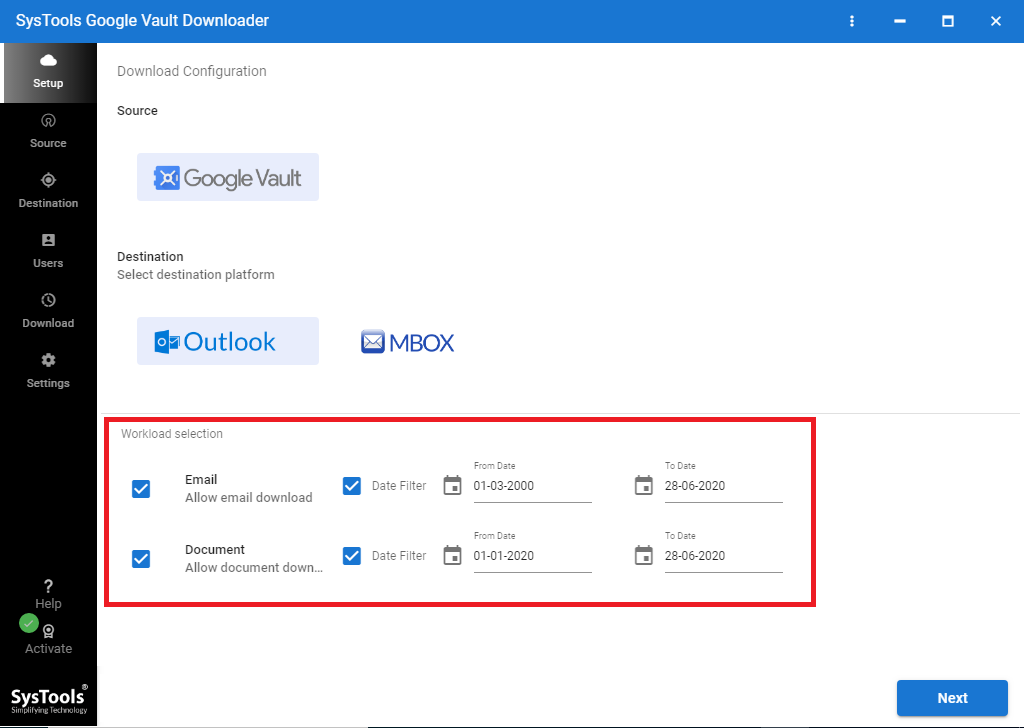
Stap 2. Stel het bestemmingsformaat in als Outlook (PST) of MBOX.


Stap 3. Selecteer Categorieën als E-mails & Drive & Voeg ook filters toe.


Stap 4. Voer beheerdersreferenties in om u aan te melden bij het beheerders-Gmail-account.

Opmerking: gebruikers moeten een Google Console-project maken voor deze exportbewerking om het sleutel- en certificaatbestand te verkrijgen voor verder gebruik van de tool voor het exportproces. Dit verhoogt de veiligheid omdat onbevoegde gebruikers geen toegang hebben tot de gegevensbestanden.


Stap 5. Selecteer Gebruikers en klik op de knop Downloaden starten om te beginnen.


Als uw Google Vault-e-mails naar PST worden geëxporteerd en uw taak is voltooid, kan het statusrapport gebruikers helpen de statistieken verder te analyseren.

Hoe Google Vault-gegevens op te slaan in andere bestandsindelingen

Laten we nu eens kijken naar een uniek geval om e-mails van Google Vault naar Outlook PST-bestanden te exporteren. Veel gebruikers hebben deze situatie doorgemaakt en door een gebrek aan technische details is het vrij moeilijk om te begrijpen wat ze moeten doen.

Er zijn gevallen waarin gebruikers de gegevens in MBOX-indeling downloaden. Nu realiseren ze zich dat ze de gegevensbestanden in PST-indeling willen. Het uitvoeren van de Google Vault e-mailexport naar PST-taak is hier een verspilling van tijd en moeite.

Daarom kunnen gebruikers hulp krijgen van de MBOX naar PST Converter-software. Het kan de MBOX-bestanden converteren naar PST met alle gegevensobjecten intact.

Alles bij elkaar brengen

Tot slot, tot slot van de blog, laten we duidelijk zijn met het definitieve oordeel. De geautomatiseerde oplossing voor Google Vault-export naar PST-taak is vrij eenvoudig. Het biedt geavanceerde functies en onbeperkte evenementen. Aan de andere kant is de handmatige oplossing veel ingewikkelder en heeft het meerdere beperkingen.

Daarom is het een totale verspilling van tijd en geld voor gebruikers om te vertrouwen op de handmatige oplossing voor Google Nederland export. Daarom is het gebruik van de geautomatiseerde tool, net als IT-experts, de ideale oplossing voor gebruikers.

We bieden ook technische ondersteuning voor Instagram Belgie U kunt contact met ons opnemen via Instagram Nummer.

Wednesday, February 15, 2023

HOE TE REPAREREN GOOGLE PLAY STORE WERKT NIET OP ANDROID?

 Herstel de Google Play Store werkt niet op Android-probleem met deze eenvoudige stappen

Google Play Store is een plaats waar u met één zoekopdracht elke Android kunt vinden die de applicatie ondersteunt. Zelfs voor een enkele zoekopdracht krijgt u meerdere opties om de app op uw apparaat te installeren. Hoewel er enkele apps zijn die gratis toegankelijk zijn, moeten sommige applicaties worden gekocht.

Bovendien maakt het uw zoekopdracht eenvoudiger en eenvoudiger door relevante zoekresultaten en opties aan te bieden. Soms moet een Google-gebruiker echter worden geconfronteerd met het probleem Google Play Store werkt niet op Android tijdens het openen van de Google Play Store-app en in dat geval kijkt de gebruiker rond om informatie te krijgen om het probleem op te lossen. Welnu, als dit het geval is, moet u de gegeven stappen volgen om het probleem op te lossen.

Wat moet u doen als de Google Play Store niet werkt op Android?

  • Allereerst moet u controleren of uw apparaat is verbonden met een actieve internetverbinding, omdat slechte signalen een probleem voor u kunnen vormen op uw Android-apparaat tijdens het gebruik van de Google Play Store-services.
  • U kunt het probleem ook oplossen door de cache of cookies op uw apparaat te wissen. U moet de ongewenste bestanden en geschiedenis van de app opschonen om soepel toegang te krijgen tot de functies.
  • Bovendien moet u controleren of er een Android-software-update beschikbaar is voor uw apparaat. Als u een update in behandeling ziet, moet u de software bijwerken en proberen de Google Play Store te gebruiken.
  • U kunt ook proberen uit te loggen bij het bestaande account van Google Play en opnieuw in te loggen met hetzelfde of een ander account. Dit kan u helpen bij het oplossen van het probleem met de Google Play Store reageert niet op het mobiele Android-probleem.
Zodra u de bovenstaande stappen probeert uit te voeren, ziet u geen probleem met uw Google Play Store-app. Bij toeval, als u ziet dat het probleem met de Google Play Store niet werkt op Android. Vraag dan hulp aan Google Bellen Nederland. Het ondersteuningsteam biedt u de klok rond hulp zonder u te laten wachten.

We bieden ook technische ondersteuning voor Instagram Belgie U kunt contact met ons opnemen via Instagram Nummer.

Tuesday, February 7, 2023

Hoe Google Drive te herstellen?

 Een korte handleiding voor het herstellen van een Google Drive-account

In de afgelopen jaren heeft de technologie zich enorm ontwikkeld, wat heeft geleid tot de ontwikkeling van enkele van de beste services, waaronder Google. Voor degenen die toegang hebben tot Google-services, zijn mogelijk op de hoogte van de vele producten en services die worden aangeboden voor eenvoudig browsen en gegevensbeheerservices.

Nu een Google-account een van de basisvereisten wordt voor toegang tot Android-apparaten en andere Google-services. En voor de gebruikers die Google Drive gebruiken voor het opslaan van hun mediabestanden en gegevens, wordt het voor hen vrij essentieel om een Google-account aan te maken.

Wat is de Google Drive-service van Google?

Google Drive is een opslag- en synchronisatieservice waarmee gebruikers hun media en bestanden op externe servers kunnen opslaan. Ook kan de gebruiker deze service zelfs gebruiken om gegevens en bestanden met andere gebruikers te delen.

Verder is het voor toegang tot deze Google Drive-services vereist dat de gebruiker een actief Google-account heeft. Er zijn echter enkele gebruikers die problemen hebben bij het openen van Google Drive-services vanwege verloren toegang tot het Google-account. Gelukkig kan men het Google Drive-account eenvoudig herstellen door de eenvoudige oplossingen in dit artikel uit te proberen.

Procedure om Google Drive-account te herstellen

Welnu, de procedure om het Google Drive-account te herstellen is eenvoudig en u kunt aanmeldingsproblemen eenvoudig oplossen door de onderstaande gedetailleerde stappen te volgen.

  • Om het Google Drive-account te herstellen, moet de gebruiker de herstelpagina openen.
  • Nu, om te beginnen met het herstelproces, moet de gebruiker de gebruikersnaam van het account opgeven.
  • Vervolgens moet de gebruiker voor het verificatieproces de hersteloptie selecteren.
  • In dit geval kan de gebruiker kiezen voor herstel via e-mail.
  • Verder wordt de gebruiker een code aangeboden voor het accountverificatieproces.
  • Daarna moet de gebruiker die specifieke code opgeven en het verificatieproces voltooien.
  • En zodra het account is geverifieerd, kan de gebruiker het wachtwoord van het Google Drive-account opnieuw instellen en de wijzigingen opslaan.
Op deze manier kan de gebruiker op tijd Google Drive-accountherstel uitvoeren en zonder enige onderbreking weer toegang krijgen tot zijn Google Drive-services. Als de gebruiker zijn Google Drive-account echter niet kan herstellen, kan hij contact opnemen met Google-ondersteuning via een actief gratis nummer, livechat of e-mailondersteuning.

Dus de volgende keer dat u een probleem tegenkomt bij het openen van Google Drive-services, kunnen ze de stappen volgen die in dit artikel worden genoemd.

Hoe verwijderde bestanden van Google Drive te herstellen?

Heeft u per ongeluk belangrijke bestanden of documenten uit uw Google Drive verwijderd? Dan is het een van de meest voorkomende dingen onder de gebruikers die altijd irriteert als een belangrijk bestand uitvalt. Nadat u deze situatie heeft gekregen, vindt u de manieren om deze bestanden te herstellen die op meerdere manieren kunnen worden hersteld. In dit artikel leert u stap voor stap hoe u Google Drive-bestanden van Google Drive kunt herstellen.

Hier zijn de stappen om verwijderde Google Drive-bestanden te herstellen:

Oplossing 1: controleer de map Prullenbak

Uw verwijderde bestanden gaan altijd naar de prullenbak en u kunt uw prullenbak controleren om te controleren of de bestanden beschikbaar zijn of niet. U kunt daarvoor de onderstaande stappen volgen:

  • Open allereerst uw Google Drive met gebruikersnaam en wachtwoord.
  • Klik op het prullenbakpictogram.
  • Zoek nu de verwijderde bestanden die u wilt herstellen en selecteer vervolgens de optie Herstellen nadat u het bestand hebt gevonden.
Oplossing 2: gebruik de optie Ongedaan maken

U kunt het verwijderde bestand ook herstellen met de optie Ongedaan maken in Google Drive. U kunt deze optie pas toepassen nadat u de bestanden of documenten uit uw Google Drive hebt verwijderd. Het kan helpen om de verwijderde bestanden van Google Drive op een zeer eenvoudige manier te herstellen.

Door deze hierboven gegeven stappen te volgen, kunt u eenvoudig Google Drive-bestanden herstellen die u per ongeluk hebt verwijderd. Maar als u uw verwijderde Google Drive-bestanden nog steeds niet kunt herstellen, kunt u contact opnemen met het ondersteuningsteam van Google Drive voor de relevante oplossingen.

Hoe Google Drive-foto's te herstellen?
Gids om verwijderde Google Drive-foto's te herstellen: snelle stappen

Als je per ongeluk of opzettelijk je Google Drive-foto's hebt verwijderd, maak je dan geen zorgen, want dit is een van de meest voorkomende problemen waarmee je te maken hebt gehad. Als u een G Suite-accounthouder bent, is het herstellen van verwijderde bestanden eenvoudig en snel. Zelfs als u geen G Suite-gebruiker bent, kunt u uw gegevens nog steeds herstellen van uw Google Drive.

Dus, voordat u verder gaat met uw frustratie over uw verwijderde items, moet u verschillende methoden bekijken om Google Drive-foto's te herstellen.

Verschillende methoden om Google-foto's van Drive te herstellen
Via de UNDO-bewerking

Als u onlangs uw bestanden uit uw Drive heeft verwijderd, moet u allereerst weten dat Google uw bestanden 30 dagen in de prullenbak bewaart. Daarom moet u uw bestanden uit de prullenbak halen. Hier is hoe.

  • Navigeer naar de map Google Drive Prullenbak en herstel het bestand vanaf daar.
  • Eerst moet u naar de prullenbak van Google Drive gaan en vervolgens de bestanden selecteren die u wilt herstellen
  • U ziet een contextmenu van waaruit u twee opties ziet: Herstellen en Voor altijd verwijderen.
  • Druk op de optie Herstellen om uw verwijderde bestanden terug te krijgen en ze zullen terugkeren naar het bestand terug naar de oorspronkelijke locatie.
Via Google Drive

  • Krijg toegang tot uw Google Admin Console klik op het pictogram 'Gebruikers' in de Google Console.
  • Selecteer het bestand dat u wilt herstellen en selecteer het ellipspictogram.
  • Druk op de knop "GEGEVENS HERSTELLEN" in het pop-upmenu en specificeer het gewenste datumbereik en selecteer de applicatie als "Rijd" en klik vervolgens op "Herstellen".
Neem bovendien contact op met Google Bellen voor verdere hulp bij het herstellen van Google Drive.

We bieden ook technische ondersteuning voor Instagram Belgie U kunt contact met ons opnemen via Instagram Nummer.

Tuesday, January 24, 2023

Kan ik Google bellen om mijn account te herstellen? Chatassistent

 Kan ik Google bellen om mijn account te herstellen?

Bent u de gebruiker die geen toegang meer heeft tot uw Google-account en overweegt u de klantenservice te bellen voor hulp? Dan zult u zich bewust zijn van het feit dat Google zo'n bedrijf is dat gebruikers kan helpen met betrekking tot een probleem, maar niet in het geval van Google-accountherstel of andere veiligheidsredenen. Dus als u een hulplijnnummer probeert te bellen om hulp te krijgen, moet u oplettend zijn en geen wachtwoord of beveiligingsgegevens met hen delen.

Als u echter nog steeds de Google-accounttoegang wilt terugkrijgen die u bent kwijtgeraakt en wilt weten dat u contact kunt opnemen met Google om het account te herstellen, kunt u de onderstaande stappen volgen om hetzelfde te weten.

Contact opnemen met Google om het account te herstellen!

Als het om de beveiliging gaat, biedt Google de beste hulp aan gebruikers, maar vraagt het niet om wachtwoorden. Als u echter de gebruiker bent die contact wil opnemen met de experts om het account terug te krijgen, kunt u op drie manieren te werk gaan die hieronder worden vermeld

  • Kiezen om contact op te nemen met het gratis hulplijnnummer dat op de website staat vermeld. U kunt contact opnemen met de experts over het herstel van uw Google-account, maar u moet het herstel zelf uitvoeren.
  • Gebruikers hebben de mogelijkheid om ook voor chatondersteuning te kiezen om de toegang terug te krijgen. Deze chatondersteuning is aanwezig op de officiële website onder "Contact" en stelt u de beste manier voor om het herstel uit te voeren.
  • Gebruikers kunnen ook de e-mailoptie kiezen om hulp te krijgen en het probleem te e-mailen via de hulplijn-e-mail die ook op de website wordt vermeld.
Gebruikers hebben de keuze om ieders platform te gebruiken om hulp te krijgen. Om te weten hoe u gebruik kunt maken van deze platforms, kunt u de onderstaande stappen raadplegen.

Stappen om Google-klantexperts in te schakelen voor hulp!

  • Begin met te bellen naar het nummer dat op de website vermeld staat. Dit hulplijnnummer is gratis en 24/7 actief.
  • Als je hun openingsstem te horen krijgt, zullen ze de zorg vragen. Leg hen hetzelfde uit dat u de toegang tot uw Google-account bent kwijtgeraakt.
  • Ze zullen u de beste en eenvoudige manieren voorstellen om de toegang terug te krijgen.
  • Probeer hetzelfde en dan kun je de feedback delen.

Met behulp van de bovenstaande stappen komt u te weten hoe u contact kunt opnemen met Google Bellen met betrekking tot het herstel van het account.

We bieden ook technische ondersteuning voor Instagram Belgie U kunt contact met ons opnemen via Instagram Nummer.

Saturday, January 21, 2023

Hoe schakel ik Google Assistent permanent uit? (Android)

 Met Google Assistent kunt u de vraag uitspreken in plaats van typen om de gebruikers te helpen. Soms verschijnt de Google-assistent herhaaldelijk als je iets zegt. In dit geval kunt u de pop-up van de Google-assistent op het scherm uitschakelen om de melding uit te schakelen.

Hoe Google Assistent uit te schakelen?

U kunt de Google-assistent uitschakelen met uw Google-account en de services stoppen. U moet naar de algemene instellingen van uw Google-account gaan en de Google Assistent-functie inschakelen.

Stappen om Google Assistent op je Android-telefoon uit te schakelen

Als u de Google Assistent-functie moet uitschakelen, kunt u de onderstaande stappen uitvoeren:

  • Eerst moet u zich aanmelden bij uw Google-account op uw Android-apparaat.
  • Vervolgens moet u de profielknop in de rechterbovenhoek van het scherm selecteren of de knop met drie stippen selecteren.
  • Hiermee moet je de instellingenknop kiezen en op de Google Assistent-knop op het scherm tikken.
  • U moet de Google Assistent-functie uitschakelen en de schakelknop naast de Google Assistent-optie uitschakelen.
  • Hiermee ontvang je geen notificatie meer van google assistant.
Bovendien kunt u verbinding maken met het klantenserviceteam op Google. U kunt hen vragen hoe u Google Assistant kunt uitschakelen en het probleem kunt oplossen. Om de vertegenwoordiger te bereiken, kunt u daarom meerdere manieren vinden om contact op te nemen met hun ondersteuningshandvat en kunt u spreken met de vertegenwoordiger via Google Nederland Bellen, chatten en per e-mail.

Wednesday, December 7, 2022

Hoe kom ik van de privacyfout in Google Chrome af

 Het probleem van de kritieke fout van Google Chrome kan een groot probleem worden als het niet op tijd wordt opgelost. Als u dergelijke problemen vaak krijgt, moet u begrijpen wat Google Chrome critical error scam is. Dit probleem doet zich meestal voor wanneer er een privacyprobleem is met uw browser. Als uw verbinding niet privé is, blijft u met het probleem worden geconfronteerd. Een van de belangrijkste dingen is dat als u dit negeert, u uw online gegevens in gevaar brengt. Dus om de gegevens en andere dingen veilig te houden, ziet u uiteindelijk het rode scherm met kritieke fouten van Google Chrome.


Fix Google Chrome-privacyfout

We hebben een scala aan beschikbare oplossingen om de kritieke foutzwendel van Google Chrome op te lossen. Als u geen technisch onderlegde persoon bent, volgt u de onderstaande instructies.

  • Controleer datum en tijd

Meestal treedt het probleem op vanwege de verkeerde datum en tijd van uw systeem. In dit geval hoeft u alleen de datum en tijd bij te werken volgens de tijdzone. Sluit na het wijzigen de browser en start deze opnieuw.

  • Ruim je browser op

De browser eenvoudig opschonen betekent dat u het cachegeheugen van de browser moet wissen. Ga hierna naar de instellingen van je browser en wis de opgeslagen cookies van de browser. U vindt dit allemaal in het gedeelte geavanceerde instellingen.

Als u wilt, kunt u de browser ook instellen op de standaardinstellingen. Deze optie is ook beschikbaar in het gedeelte Geavanceerde instellingen van uw browser.

  • Controleer Antivirus

Als beide bovenstaande methoden niet goed werken, moet u uw antivirusinstellingen controleren. De meeste antivirusprogramma's blokkeren het beveiligingscertificaat van een site. U moet controleren op de HTTPS-scaninstellingen in uw antivirusprogramma. Als deze instelling is ingeschakeld, moet u deze uitschakelen.

Los Google Chrome-fout 400 op

Het is een van de meest voorkomende problemen die u kunt tegenkomen tijdens het gebruik van uw Chrome-browser. Als u ook steeds weer een kritieke foutmelding van Google Chrome krijgt, probeer dan de gegeven oplossingen te gebruiken. Meestal is Google Chrome-fout 400 een slechte verzoekfout. Dit betekent wanneer u een onjuist verzoek naar de server hebt gestuurd. Vanwege het onjuiste verzoek kon de server het niet begrijpen en krijgt u deze foutmelding.

Een ander soortgelijk probleem is de Google Chrome aw snap-fout; het komt ook voor wanneer Chrome problemen heeft met het laden van de gevraagde pagina. U zult dit probleem vaak tegenkomen wanneer Chrome meer tijd dan normaal nodig heeft om de pagina te laden.

Als u nu een Google Chrome aw snap-fout, Google Chrome-kritieke foutmelding of Google Chrome-privacyfout krijgt, moet u enkele stappen ondernemen om dit op te lossen. Volg de onderstaande stappen om deze problemen op te lossen.

  • Het allereerste en eenvoudigste dat u kunt doen, is de pagina vernieuwen. Meestal kan het verversen van de pagina helpen om de Google Chrome-fout 400 op te lossen.
  • Als het vernieuwen van de pagina niet werkt, controleer dan het adres dat u in de zoekbalk hebt ingevoerd. Het is mogelijk dat u een verkeerd adres op de webpagina heeft ingevoerd.
  • Het probleem kan ook worden opgelost door alle andere tabbladen te sluiten en de extensie tijdelijk uit te schakelen.
Al deze methoden helpen u bij het oplossen van de Google Chrome-kritieke fout, Google Chrome-privacyfout, Google Chrome-fout 400 en Google Chrome aw snap-fout. Volg de instructies zoals gegeven in de bovenstaande stappen. Neem bij problemen in dit proces contact met ons op via Google Bellen Nederland.