Thursday, April 14, 2022

Top 10 vragen met betrekking tot Facebook Games en Facebook Games betaling


Vandaag zul je zien dat alle Facebook-gebruikers online Facebook-games spelen. Er zijn miljoenen actieve maandelijkse Facebook-gebruikers. Het populairste spel op Facebook was Candy Crush Saga, dat de afgelopen maand ongeveer 50 miljoen actieve gebruikers had.

Facebook is 's werelds grootste sociale netwerk en biedt dus functionaliteit voor multiplayer-games. Je kunt games spelen en ervan genieten met je Facebook-vrienden. Het maakt het samenzijn leuker. Facebook-to-mobile, een platformonafhankelijk spel voor games, werd in 2011 ontwikkeld. Sindsdien is het uitgegroeid tot een van de grootste gamenetwerken ter wereld. De meeste games op Facebook zijn gratis. Voor sommige spellen moet je betalen. Er zijn veel vragen in de hoofden van de gebruikers over die betalingen. Dus hier bieden we u een oplossing voor die vragen en problemen.

De veelgestelde vragen met betrekking tot de betaling van Facebook-games

Hoe kun je het Facebook-accountsaldo gebruiken om items voor Facebook Games te kopen?

De Facebook gebruikt het geld op uw Facebook-gamekaart om de aankopen te doen die worden besteld. Het saldo op de Facebook-spelkaarten is alleen voor dat doel. Voor verdere aankopen gebruikt Facebook geld van je Facebook-account.

Wanneer je een item koopt voor een Facebook-game, zie je het saldo van je Facebook-account onder de prijs van dat item.

Als u niet genoeg saldo op uw rekening heeft staan. Dan wordt alles wat op uw rekening staat in rekening gebracht. Daarna moet u de rest van het saldo betalen met behulp van Facebook-betaalmethoden.

Hoe wordt een gebruiker gefactureerd voor het kopen van Facebook-games met een creditcard of betaalpas?

Als je hier meer over wilt weten, kun je je Facebook-betalingsgeschiedenis bezoeken. Ga daar vanuit de Facebook-instellingen naar het betalingsgedeelte om het te bekijken.

Houd er rekening mee terwijl u uw Facebook-betalingsinstellingen bekijkt.

  • Afschrijvingen voor Facebook-games worden altijd gemaakt van de creditcard en debetkaart. De gemaakte kosten worden "vermeld" als "gekocht" van Facebook-games.
  • In de meeste gevallen groepeert Facebook de aankopen bij elkaar. Dit betekent dat de individuele in-game aankopen worden gecombineerd voordat de betalingen worden gedaan.

Als u verder problemen ondervindt met betrekking tot Facebook-games of de betaling van Facebook-games, kunt u het Facebook-helpcentrum bezoeken. U kunt uw probleem daar ook melden aan Facebook.

Kan ik mijn Facebook-kaart aan een Facebook-vriend of familielid geven?

Het antwoord op deze Facebook-vraag is "Ja". Je kunt je Facebook-gamekaart aan je Facebook-vrienden geven. Maar de voorwaarde is dat de kaart is geactiveerd door de winkelier en dat u de kaart niet hebt ingewisseld. Dit zijn de dingen waar je op moet letten.

  • Onthoud altijd dat uw vriend zich heeft aangemeld om zijn Facebook-account te corrigeren terwijl hij de Facebook-gamekaart inwisselt.
  • Als je al begonnen bent met het gebruik van je Facebook-gamekaart, dan is dat niet mogelijk. Omdat de saldi niet van het ene Facebook-account naar het andere kunnen worden overgedragen.
  • Het wordt aanbevolen om je Facebook-gamekaart aan niemand te geven. Omdat dit al uw persoonlijke informatie en betalingsinformatie onthult.
  • Je moet altijd je betalingsgeschiedenis controleren als je vrienden of familie je Facebook-gamekaart hebben gebruikt. Aangezien de meeste gebruikers hun Facebook-betalingsinformatie opslaan in hun account.

Dit zal u helpen uw persoonlijke en betalingsgegevens veilig te houden. En je moet altijd proberen je Facebook-gamekaart met niemand te delen.

Hoe een Facebook-game- of app-abonnement opzeggen?

Veel apps en games bieden maandelijkse, driemaandelijkse en jaarlijkse abonnementen aan gebruikers op Facebook. Hiermee wordt een automatische maandelijkse betalingsmethode ingesteld vanaf uw Facebook-account. Als je een maandelijks abonnement of abonnementen hebt ingesteld, kun je op elk moment opzeggen. Volg deze instructies om je abonnement op Facebook-apps op te zeggen.

  • Log in op uw Facebook-account met uw Facebook-gebruikersnaam en wachtwoord.
  • Klik nu op het pijlpictogram in de rechterbovenhoek van uw Facebook-scherm.
  • Ga naar "Instellingen", de voorlaatste optie in de vervolgkeuzelijst.
  • Klik op "Betalingen" aan de linkerkant van uw Facebook-pagina.
  • Ga nu naar uw "Facebook-betalingsinstellingen".
  • Klik onder 'Abonnementen' op 'Deactiveren' naast de abonnementen die je wilt opzeggen.

Wanneer je een Facebook-abonnement opzegt, wordt dit van kracht aan het einde van je factureringsperiode. Dit helpt u toekomstige kosten op uw Facebook-account te voorkomen. Maar u blijft de voordelen ontvangen tot uw huidige factureringsperiode afloopt.

Hoe in-game aankopen doen op Facebook?

Als je in-game aankopen wilt doen via Facebook, moet je een laptop of computer gebruiken. Volg de onderstaande stappen om in-game aankopen te doen.

  • Klik op een item dat u wilt kopen, dat kan spelmunten of contant geld zijn.
  • Klik nu op “Nieuwe betaling toevoegen” of kies uit de reeds toegevoegde betaalmethoden.
  • Selecteer de "Mobiele telefoon" en het land dat bij dat mobiele telefoonnummer hoort.
  • Er zal een scherm verschijnen om het mobiele telefoonnummer in te voeren. Klik op "Doorgaan" nadat u het mobiele nummer heeft ingevoerd.

De mobiele betalingsproviders van Facebook zijn "Zong" en "Boku". Je ontvangt van hen een sms met instructies. Uw Facebook-scherm wordt indien nodig ook bijgewerkt met de instructies. En de kosten gaan naar uw mobiele of prepaid-accounts.

Welke betaalmethoden kun je gebruiken voor Facebook Games?

De Facebook ondersteunt meer dan 80 betaalmethoden over de hele wereld. Hier is een lijst met veelgebruikte Facebook-betaalmethoden voor game-aankopen.

  • Alle creditcards en betaalpassen: Visa, Mastercard, American Express enzovoort.
  • Paypal
  • mobiel
  • Facebook Games-kaart
  • Diverse andere lokale betaalmethoden.
Welk type creditcard kun je gebruiken voor in-game aankopen op Facebook?

Facebook gebruikt veel soorten creditcards en betaalpassen voor het doen van in-game aankopen. De soorten creditcards of betaalpassen zijn:

  • Creditcards: Visa, Mastercard, American Express enzovoort.
  • Co-branded debetkaarten: Visa, Mastercard en American Express.
Hoe de primaire PayPal-methode bijwerken voor gebruik in Facebook-games?

Vaak krijgen de gebruikers te maken met Facebook-problemen. Deze problemen kunnen gaan over betalingen van de Facebook-games. Dus hier zijn de stappen die u moet volgen om de PayPal-methode bij te werken.

  • Bezoek eerst de PayPal-website en log vervolgens in op uw Facebook-account.
  • Klik op de "Instellingen" in de rechterbovenhoek.
  • Klik nu op “Betalingen”. En dan op "vooraf goedgekeurde betalingen beheren".
  • Je zult Facebook Inc. zien als een van je verkopers.
  • Klik daarna op "Beschikbare financieringsbronnen instellen".
  • Kies welke betaalmethoden je wilt gebruiken voor toekomstige "Facebook-betalingen".
  • Dit zijn dus de meest gebruikte Facebook-betaalmethoden. Dit is dus wat je kunt gebruiken om betalingen op Facebook te doen.
  • De kans bestaat dat meerdere betaalmethoden soms niet werken. Daar kan een reden voor zijn, zoals onderhoud aan de website. Dit helpt Facebook om de gebruikerservaring veiliger te maken.
  • Opmerking- Als u mobiele telefoons gebruikt om te betalen, biedt Facebook geen ondersteuning. Als Google Play Store of App Stores doen alle aankopen vanaf de mobiele telefoons.
Hoe een Facebook-betaalmethode toevoegen aan of verwijderen uit een Facebook-gameaccount?

Het toevoegen of verwijderen van Facebook-betaalmethoden is een veel voorkomend probleem waarmee de meeste gebruikers worden geconfronteerd. Dit zijn de stappen die moeten worden gevolgd om een Facebook-betaalmethode toe te voegen aan het Facebook-gameaccount.

  • Open uw Facebook-account en log in met uw Facebook-gebruikersnaam en Facebook-wachtwoord.
  • Klik nu op het pijltje naar beneden in de rechterbovenhoek van uw Facebook-scherm.
  • Kies "Facebook-instellingen" in het vervolgkeuzemenu dat op de voorlaatste positie verschijnt.
  • Kies daarna "Betalingen" aan de linkerkant van uw Facebook-pagina.
  • Ga nu naar "Accountinstellingen" van de Facebook-betalingssectie.
  • Klik onder "Betaalmethoden" op "Betaalmethoden toevoegen" om een nieuwe methode toe te voegen.
Als je een Facebook-betaalmethode voor games wilt verwijderen, volg je zoals hieronder.

  • Volg alle procedures totdat u bij "Accountinstellingen" komt.
  • Klik nu onder de "Betaalmethoden" op "Betaalmethoden verwijderen" om oude methoden te verwijderen.
Hoe de valuta wijzigen voor de betaling van Facebook-games?

De valuta voor de betaling is afhankelijk van de plaats waar u verblijft. Als u de valuta wilt wijzigen wanneer u van plaats verandert, kunt u dit doen met behulp van Facebook-instellingen. Dus hier zijn de instructies die moeten worden gevolgd voor het wijzigen van de valuta op Facebook.

  • Log in op uw Facebook-account met het e-mailadres en wachtwoord.
  • Klik op het pijltje naar beneden in de rechterbovenhoek van uw Facebook-scherm.
  • Kies "instellingen" in het vervolgkeuzemenu van het Facebook-menu.
  • Kies aan de linkerkant van uw Facebook-pagina voor "Betalingen".
  • Ga nu verder naar de "Accountinstellingen" opties tweede lijst.
  • Kies de valuta die je wilt toevoegen aan je Facebook-gameaccount. En klik vervolgens op "Wijzigingen opslaan".
  • Opmerking- U moet een nieuwe betalingsmethode toevoegen voordat u een primaire betalingsmethode verwijdert uit uw Facebook-advertentiebeheer.
Opmerking- Na het wijzigen van uw voorkeursvaluta moet u 72 uur wachten om deze opnieuw te wijzigen. Bel op Facebook Bellen.

We hopen dat dit je zal helpen om een oplossing te vinden voor je probleemoproep op Facebook Bellen.

Tuesday, April 5, 2022

Interessante feiten over Facebook {Things you want to know}


Nr.1 sociale netwerksite ter wereld. Dus we hebben dit onderwerp als "Interessante feiten over Facebook" opgevat, we kunnen zeggen dat net zoals honger voedsel nodig heeft, de mens Facebook nodig heeft, in de wereld van vandaag omdat mensen niet zonder voedsel kunnen leven en niet zonder Facebook kunnen. Facebook is in feite een Amerikaanse sociale netwerkservice die is gevestigd in Californië (Menlo, Park USA). facebook is een plek die je een unieke wereld biedt waarop je 24/7 verbonden bent met bijna elk land ter wereld en ook je vrienden en familie met slechts één klik.

Geschiedenis van Facebook

Zoals we al vermeldden, is het een sociale netwerksite die een internetverbinding nodig heeft om erbij te zijn. De Facebook werd gelanceerd op 4 februari 2004 in Californië door de Mark Zuckerberg en zijn kamergenoten op de universiteit van Harvard. Het eerste hoofdkantoor was Dublin (Ierland), maar nu Facebook met de dag groeit, heeft Facebook een groot hoofdkantoor in drie landen, zoals Menlo Park, Californië, VS, Dublin, Ierland, Hyderabad, India en drie grote hoofdkantoren ter wereld. Nu Facebook door het huidige record is 2,20 miljard maandelijkse actieve gebruikers in de wereld.

Top interessante feiten over Facebook

Waarom is de kleur van Facebook blauw?

De reden was simpel, volgens New Yorker was het omdat Mark Zuckerberg een rood-groene kleurenblind heeft. Wat betekent dat de kleur die het merk het beste kan zien blauw is. De verklaring van Mark Zuckerberg hierover was: "hij zei dat blauw voor mij de rijkste kleur is, zoals ik allemaal blauw kan zien".

Hoe wordt "thefacebook.com" "facebook"?

Toen Mark Zuckerberg in februari 2004 de "Facebook" lanceerde, was het de oorspronkelijke naam van het huidige Facebook. De naam was ontleend aan vellen papier die werden uitgedeeld aan eerstejaarsstudenten, studenten en personeel. Eigenlijk wilde het merk de naam al als Facebook.com, maar tijdens de registratie werd de domeinnaam al ingenomen door about-face, corp. Maar nadat ze op een dag de groei van "thefacebook.com" hadden gezien, kwamen Sean Parker en Napster langs en ze stelden voor om Famous "the" te laten vallen, wat $ 200,00 kostte. Nadat die site samen met het domein is veranderd.

Interessante feiten over Facebook die je misschien niet kent.


  • Je kunt iedereen op Facebook blokkeren, maar je kunt oprichter Mark Zuckerberg niet op Facebook blokkeren.
  • Je kunt je taal op Facebook wijzigen in piraten.
  • Een vroege Facebook-functie was het delen van bestanden.
  • Australiërs besteden tijd op Facebook is meer dan welk land dan ook ter wereld als het gemiddelde van (7 uur in een dag).
  • Californië is enorm op Facebook met 15 miljoen gebruikers die 41% van de bevolking uitmaken.
  • Een hoodie van Facebook-medewerkers werd op eBay verkocht voor $ 4000.
  • Facebook heeft meer dan 500 miljoen gebruikers waarvan 54% vrouw is in vergelijking met mannelijke gebruikers.
  • Er zijn ongeveer 30 miljoen doden op Facebook.
  • Meerdere mensen zijn vermoord voor het ontvrienden van iemand op Facebook.
  • Facebook werd geblokkeerd in China en ook in Pakistan.
  • De 70% van de Facebook-gebruikers woont buiten de VS.
  • De gemiddelde Facebook-gebruikers hebben 130 vrienden.
  • Als Facebook een land was, zou het de op twee na grootste ter wereld zijn.
  • Facebook is het tweede grootste verkeer achter Google.
  • Facebook is beschikbaar in meer dan 70 verschillende talen.
  • Facebook staat op nummer 1 in 's werelds meest geblokkeerde websites.
  • De meest populaire Facebook-pagina is Michael Jackson.
  • In 2010 werden 60 miljard foto's geüpload op Facebook, waarbij vrouwelijke gebruikers een groot aantal foto's uploadden in vergelijking met mannelijke gebruikers.
  • Yahoo Inc kreeg $ 1 miljard aangeboden aan Facebook om ermee te fuseren, maar Mark Zuckerberg werd dat geweigerd en nu waardeert Facebook $ 50 miljard en Yahoo waardeert $ 21 miljard.
  • Facebook verdient zijn geld met advertenties en virtuele producten.
  • Er worden elke dag in totaal 6.000.000 hacks uitgevoerd op Facebook-accounts.
  • Facebook houdt bij welke site je bezoekt, zelfs als je bent uitgelogd.
  • Vroeger kregen vrouwen een gevangenisstraf van 20 maanden vanwege het creëren van een nep Facebook-profiel om beledigende berichten naar zichzelf te sturen.
  • In 2006 nam Facebook een persoon (Chris Putnam) in dienst die Facebook-profielen had gehackt.
  • U kunt uw "Facebook-profiel naar Facebook-pagina" converteren.

Facebook: Bron van echtscheiding.

Zoals ik apart heb genomen, omdat het een verbazingwekkend en schokkend feit is dat in een rapport werd vastgesteld dat een van de vijf echtscheidingen wordt veroorzaakt door Facebook, zelfs een advocaat in de VS heeft ingestemd met dit feit.

Wat gebeurt er met je Facebook-account nadat je sterft?

Als een gebruiker sterft, kan uw familielid of vriend Facebook verzoeken om uw Facebook-profiel te herdenken. De persoon die Facebook verzoekt, moet een bewijs leveren dat u sterft, de documenten zoals overlijdensakten. Maar onthoud dat foto's en berichten die u op Facebook hebt gedeeld, zichtbaar blijven, maar niemand kan meer inloggen op uw account.

Voor meer informatie kunt u Facebook Bellen om een expert te vragen.

​We bieden ook technische ondersteuning voor Instagram Nederland. U kunt contact met ons opnemen via Instagram Bellen.

Thursday, March 31, 2022

Top 10 gerelateerde vragen Facebook-wachtwoord {Security Management}


Facebook-wachtwoord

Het trefwoord Facebook-wachtwoord is als een "sleutel" om "Lock" te openen en om de dingen die zijn vergrendeld te beschermen. Facebook-wachtwoord dat wordt gebruikt om uw account te beschermen en te beheren Tegen spam, Een sterk Facebook-wachtwoord wordt gebruikt om uw profieldeuren te vergrendelen, wat betekent dat het alleen door u wordt geopend. Het wordt gebruikt om een privé-eigendom te definiëren in plaats van een openbaar en het is het meest belangrijk als Topvolgers en voor het Aantrekkelijk profiel.


Vragen met betrekking tot Facebook-wachtwoord


Hoe het Facebook-wachtwoord te wijzigen

Het is de verantwoordelijkheid van de gebruiker om een sterk wachtwoord (het wachtwoord dat niemand kan raden) voor zijn Facebook-account in te stellen en het wachtwoord binnen maximaal 45 dagen te wijzigen. Dit handhaaft de veiligheid van uw Facebook-account in het geval van accounthack en het lekken van privacygegevens kan door deze stappen worden vermeden.

Stappen voor het wijzigen van het Facebook-wachtwoord

  1. Log in op een Facebook-profiel.
  2. Klik gewoon in de rechterbovenhoek van de Facebook-pagina en klik op instellingen.
  3. Klik op beveiliging en inloggen.
  4. Klik op bewerken naast om het wachtwoord te wijzigen.
  5. Klik ten slotte op Opslaan.

Een Facebook-wachtwoord wijzigen zonder oud wachtwoord

Als u uw vorige Facebook-wachtwoord bent vergeten en het wachtwoord wilt wijzigen, kunt u dit op de eenvoudige manier doen, maar onthoud dat u uw primaire e-mailadres moet kennen dat aan uw Facebook-profiel is gekoppeld.

Voor het wijzigen van het wachtwoord-

Pagina openen www.Facebook.com

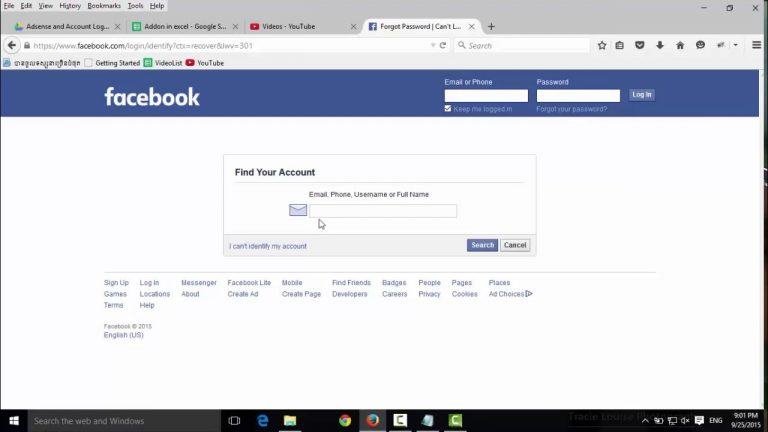
Klik op wachtwoord vergeten en volg de navigatie door uw e-mailadres te gebruiken. De gebruiker kan zijn wachtwoord opnieuw instellen en onmiddellijk een nieuw wachtwoord instellen.

Hoe u het Facebook-wachtwoord kunt herstellen zonder e-mail-ID en contactnummer


Een gebruiker kan weer toegang krijgen tot een Facebook-account door gebruik te maken van een alternatief mobiel nummer of e-mailadres dat op uw account staat vermeld, of met de hulp van Facebook-vrienden en ten slotte kan een gebruiker de paar vragen beantwoorden om zijn account terug te krijgen.


U hoeft alleen deze stappen te volgen.

  1. Log in op Facebook en klik op Account vergeten of kan niet inloggen bovenaan de pagina.
  2. Er komt één formulier, vul dat formulier in om uw account te identificeren.
  3. Selecteer Ik ben mijn account vergeten op de volgende pagina.
  4. Er is een lijst met e-mail-ID's en nummers die u daaruit kunt selecteren of als u er geen toegang toe hebt, klikt u op Geen toegang meer tot deze.
  5. Laatste om de beveiligingsvragen correct te beantwoorden of de hulp van vrienden te krijgen als het er is.
  6. Hoe een Facebook-wachtwoord opnieuw in te stellen met het telefoonnummer?
Als de gebruiker het accountwachtwoord en ook het wachtwoord van e-mail is vergeten, kan de gebruiker ook het Facebook-wachtwoord opnieuw instellen met het mobiele nummer, daarvoor hoeft u alleen maar eenvoudige dingen te doen.

Log in op de Facebook-pagina klik op wachtwoord vergeten.

Volg de instructies die het zal vragen om het wachtwoord opnieuw in te stellen via e-mail/mobiel, geen klik op mobiel en plaats een mobiel nummer dat is geregistreerd bij uw Facebook-account.

U ontvangt één OTP-nummer op uw geregistreerde mobiele nummer.

Volg de instructies en geef dat OTP-nummer op.

Er verschijnt één venster om uw wachtwoord opnieuw in te stellen, zodat de gebruiker zijn nieuwe wachtwoord kan instellen.

Ik kan niet inloggen.

Als u problemen ondervindt bij het inloggen op uw Facebook-profiel, kunt u deze dingen proberen om in de toekomst betere services te krijgen.

Ga naar https://facebook.com/login/identify en volg de instructies.

Maar om deze dingen te doen, moet u ervoor zorgen dat de laptop of mobiele telefoon die u nu gebruikt, deze eerder heeft gebruikt voor uw Facebook-login.

Ik heb geen code ontvangen om mijn mobiele nummer op Facebook te bevestigen.

Zorg er tijdens het registreren van uw mobiele nummer of e-mailadres voor dat het uw persoonlijke apparaat is, wat betekent dat niemand anders dat heeft gebruikt. Soms heeft de gebruiker te maken met dit soort problemen, maar dit probleem is niet permanent, dus u hoeft zich daar geen zorgen over te maken.

Hier volgen enkele stappen om deze problemen op te lossen.

Controleer het mobiele nummer dat je hebt ingevoerd (controleer of het correct is).

Als u het verkeerde nummer heeft opgegeven, klikt u op het verkeerde nummer.

Vul het juiste nummer in en klik op toevoegen.

De beste manier is om een telefoontje met code te krijgen.

Klik hiervoor op bellen (mobiel nummer).

Facebook wachtwoord resetcode.


Om de code opnieuw in te stellen, kan de gebruiker de optie kiezen waaruit hij uw wachtwoord wil resetten, deze zoeken en op de knop Code verzenden klikken. Open het bericht of de e-mail die je van Facebook hebt ontvangen om je wachtwoordresetcode te verkrijgen. Voer daarna de wachtwoordresetcode in het ruimtelabel in en klik eindelijk op de knop Code verzenden.

Sms van 32665 Facebook bevestigingscode.


Als de gebruiker zijn contactnummer onlangs niet heeft verplaatst, kan de gebruiker deze stap proberen om contact op te nemen met uw klantenservice of serviceprovider om er zeker van te zijn dat u de sms-berichten naar de juiste persoon verzendt, alles verwijderen als het einde van uw sms-bericht dat Facebook hindert om die te krijgen berichten en probeert gewoon ON of Fb naar 32665 (FBook) te sturen.

Ik weet nog steeds niet of ik een Facebook-account heb of niet.


Als de gebruiker denkt dat de gebruiker eerder een Facebook-account heeft gemaakt, maar zich dat account niet meer kan herinneren of niet, dan wil ik u informeren dat Facebook gebruikers helpt om dat account te vinden, maar u moet een van de belangrijkste inhoud verstrekken, zoals -

gebruikersnaam

Mobiele nummer

E-mail identiteit

Maar daarna heb je ook moeite om erachter te komen dat de accountgebruiker de hulp van de vriend kan gebruiken om het Facebook-account te achterhalen.

Hoe kan ik mijn Facebook-wachtwoord sterk maken?


Hier zijn enkele tips bij het kiezen en onderhouden van het Facebook-wachtwoord.

Een wachtwoord moet 6-8 tekens lang zijn.

Probeer een uniek patroon te gebruiken, zoals een hoofdletter, symbool, cijfers.

Onthoud dat het Facebook-wachtwoord anders moet zijn dan dat u op andere platforms gebruikt, zoals bankieren, universiteitsportal, e-mail enz.

Blijf uw wachtwoord binnen 45 dagen wijzigen.

Hiermee kan Facebook u de beveiligingsmeldingen sturen.

Als je professionele hulp nodig hebt, neem dan contact op met Facebook Bellen Nederland!

We bieden ook technische ondersteuning voor Instagram Nederland. U kunt contact met ons opnemen via Instagram Bellen.

Monday, March 21, 2022

Een verloren Facebook-wachtwoord wijzigen of herstellen| Neem contact op met Facebook


Facebook is een gebruiksvriendelijk en het meest bezochte social media platform. Het helpt bij het vervullen van uw persoonlijke en professionele behoeften en eisen. Door een account op Facebook te registreren, kunt u verschillende activiteiten uitvoeren op uw Facebook-tijdlijn. Trouwens, u kunt ook verschillende problemen tegenkomen, waaronder een wachtwoordprobleem, beveiligingshindernis, hackproblemen en nog veel meer. Om dergelijke problemen met zorg af te handelen, moet u contact opnemen met experts op het gebied van probleemoplossing van Facebook. Hier leert u, door naar de blog te verwijzen, hoe u een Facebook-wachtwoord zonder enige moeite kunt herstellen of opnieuw instellen.


Hoe wijzig ik het wachtwoord van uw Facebook-account?


Het wijzigen van het wachtwoord van uw Facebook-account is niet langer een probleem, aangezien er enkele eenvoudige stappen zijn die u zorgvuldig moet volgen. Als u het wachtwoord van uw Facebook-account van tijd tot tijd wijzigt, opnieuw instelt of bijwerkt, beschermt u het op de een of andere manier tegen hacking of gecompromitteerd worden.

Hieronder vindt u een eenvoudige procedure voor het opnieuw instellen van het Facebook-wachtwoord die u moet doorlopen:

  • Als u al bent aangemeld bij uw Facebook-account, moet u de bewerking starten om het wachtwoord van uw Facebook-account te wijzigen.
  • Afgezien daarvan, als u niet bent aangemeld bij uw account, gaat u gewoon naar uw Facebook-account met uw inloggegevens.
  • In de volgende stap moet u op het pijl-omlaagpictogram klikken dat in de rechterbovenhoek van Facebook beschikbaar zal zijn.
  • Afgezien daarvan moet u de optie 'Instellingen en privacy' kiezen en vervolgens naar de optie 'Instellingen' gaan.
  • Als u naar de volgende stap gaat, moet u op de optie 'Beveiliging en inloggen' klikken en vervolgens op de optie 'Bewerken' klikken die beschikbaar is naast de optie 'Wachtwoord wijzigen'.
  • Hierna moet u uw huidige Facebook-accountwachtwoord invoeren en vervolgens een nieuw accountwachtwoord.
  • In de laatste stap moet u op de optie 'Wijzigingen opslaan' klikken, zodat u het wachtwoord van uw Facebook-account kunt opslaan.

Hoe herstel ik het wachtwoord van mijn verloren Facebook-account?


Ben je het wachtwoord van je Facebook-account kwijt? Heb je geen idee om het wachtwoord van je Facebook-account terug te krijgen zonder problemen te krijgen? Lukt het niet om weer toegang te krijgen tot je Facebook-account? Ofwel kunt u contact opnemen met Facebook-ondersteuning om een aantal effectieve remedies op te halen of u kunt enkele volgende instructies volgen. Als u uw wachtwoord niet kunt onthouden, moet u het wachtwoord van uw account snel herstellen.

  • Allereerst moet u op de optie 'Wachtwoord vergeten?' klikken die u kunt vinden op de officiële Facebook-aanmeldingspagina.
  • Zodra u erop klikt, komt u op een pagina waar u een bijbehorend telefoonnummer of e-mailadres moet invoeren om uw Facebook-profiel te achterhalen.
  • In de volgende stap moet u uw account selecteren en de wachtwoordherstelmodus selecteren.
  • Hier moet u een secundair e-mailadres of telefoonnummer invoeren om een verificatiecode te ontvangen.
  • Afgezien daarvan moet u het ontvangen accountwachtwoord in het daarvoor bestemde veld invoeren.
  • Vervolgens kom je op een nieuwe pagina waar je een nieuw wachtwoord voor je Facebook-account kunt instellen.

Hoe kom ik in contact met Facebook om een probleem te melden?


Bovendien kunt u verwijzen naar de officiële Facebook Bellen Nederland waar u de juiste informatie kunt krijgen, samen met de juiste oplossing voor uw problemen. Aan de andere kant kunt u ook overwegen om onze website te bezoeken, waar u de best mogelijke oplossing voor uw hindernissen kunt vinden.

Dus waar wacht je op? Praat gewoon met een live persoon op Facebook wanneer u een probleem tegenkomt met betrekking tot hetzelfde!

We bieden ook technische ondersteuning voor Instagram Nederland. U kunt contact met ons opnemen via Instagram Bellen.

Wednesday, March 9, 2022

Hoe kan ik iemand op Facebook ontvrienden en uit mijn vriendenlijst verwijderen?


Facebook is een van de haalbare sociale netwerkwebsites die iedereen in dit tijdperk gebruikt. Zelfs tieners raken verslaafd aan deze applicatie en kunnen de hele dag door feeds scrollen. Mensen zijn meer betrokken bij hun virtuele leven dan in het echte leven. Maar als het gaat om het ontvrienden van iemand, kiezen de meesten van ons ervoor om het te vermijden vanwege de gevolgen in het echte leven. Misschien zal de persoon die je vandaag ontvriendt je in de toekomst nergens mee helpen. De resultaten achterlatend, als je nog steeds wilt weten hoe je iemand op Facebook kunt ontvrienden, moet je deze blog lezen. Net als in deze blog hebben we ook enkele alternatieve manieren besproken die je zeker zullen helpen om van iemands vervelende berichten af te komen. Maar eerst en vooral zullen we leren hoe je iemand op Facebook kunt ontvrienden.

  • Open eerst de Facebook-applicatie op uw apparaat. Als de applicatie niet op uw apparaat is gedownload, kunt u deze downloaden van de Google Play Store.
  • Open vervolgens het profiel van de persoon die u uit de vriendenlijst wilt verwijderen. Er zijn twee manieren om naar hun profiel te zoeken. Controleer in de eerste plaats op hun bericht, als je het bij de eerste paar berichten ziet, klik dan op hun naam. hierdoor wordt het profiel direct geopend. Als alternatief kunt u ook hun naam invoeren in het zoekgedeelte om naar hun profiel te zoeken. Klik op hun naam in de lijst met zoekresultaten.
  • Klik op het profielpictogram van je vriend.
  • Klik nu op de optie van de vriend om de optie voor ontvrienden te zien.
  • Zodra de unfriend-optie op het scherm verschijnt, klikt u erop.
  • Klik nu nogmaals op de knop "Bevestigen" om ze permanent uit de lijst van uw vrienden te verwijderen.

Ze kunnen je echter nog steeds het verzoek van een vriend sturen zodra ze te weten komen dat je ze hebt ontvriend.

Bovendien staat Facebook je ook toe om vriendenlijst Facebook te verbergen. Nadat je de vriendenlijst hebt verborgen, kan geen van je vrienden de kring van je vriend controleren, tenzij ze elkaar persoonlijk kennen.

Wat kan ik doen in plaats van iemand van de vriendenlijst te verwijderen?


Iemand ontvrienden van Facebook is krankzinnig als je veel andere opties hebt om uit te voeren. Als u een vriend verwijdert, wordt er geen melding naar hen verzonden, maar vroeg of laat zullen ze er zeker kennis van krijgen. In het bijzonder, wanneer ze de lijst van hun vrienden controleren en je daar niet zullen vinden. Het zou ook gênant zijn als iemand je vraagt waarom je niet in de lijst van hun vrienden staat.

We willen ervoor zorgen dat je niet vast komt te zitten in deze situatie waarin je antwoorden moet geven op zulke lastige vragen. Daarom hebben we enkele alternatieve manieren voorgesteld om je profiel geheim te houden zonder je vriendschap in gevaar te brengen. Als je alleen onnodige en vervelende berichten van iemand wilt verwijderen, blokkeer hem dan op Messenger. Bovendien, als je minder inhoud van een andere persoon wilt zien, kies er dan voor om "een pauze te nemen". Evenzo, als je iemands post niet wilt zien, kies dan om hem niet meer te volgen in plaats van hem uit de vriendenlijst te verwijderen. U kunt ook iemand van de Facebook-pagina verbannen om uw pagina-inhoud van hen te blokkeren.

Als je professionele hulp nodig hebt, neem dan contact op met Facebook Bellen!

We bieden ook technische ondersteuning voor Instagram Nederland. U kunt contact met ons opnemen via Instagram Bellen.

Tuesday, March 1, 2022

Hoe Facebook-account opnieuw te activeren?


Tegenwoordig is Facebook het meest bruikbare sociale platform. Mogelijk hebt u de afstand tot Facebook gemaakt door uw account om welke reden dan ook te deactiveren. Maar als u Facebook-account opnieuw wilt activeren, zal dit artikel het werk voor u gemakkelijker maken.

Zoals we weten, slaat Facebook automatisch alle gegevens op voor inactieve accounts. Als uw account al meer dan een jaar niet geprobeerd heeft in te loggen. Dan is het mogelijk dat uw account en gegevens van de server zijn verwijderd. Maar het probleem is dat je niet weet hoe je Facebook-account opnieuw moet activeren? Dus maak je geen zorgen Facebook maakt het je gemakkelijk en je kunt teruggaan naar deze sociale netwerksite. Het voelt alsof je nooit bent weggeweest.

De betekenis van het opnieuw activeren van het Facebook-account is dat je vriend weer op de vriendenlijst verschijnt. Als u nieuwe statusupdates schrijft, verschijnt deze in de nieuwsfeeds van uw vrienden.

In deze blog bespreken we de stappen voor het opnieuw activeren van een Facebook-account? We hebben het uitgewerkt met de drie voorbeelden, d.w.z. opnieuw activeren op de desktop, telefoon.

Facebook-account opnieuw activeren op Desktop

In deze methode hebben we uitgewerkt hoe je Facebook-account opnieuw kunt activeren op de desktop? Het heeft ook enkele punten die hieronder in detail worden gegeven:

1) Open Facebook

In deze stap moet je op de facebook-link www.facebook.com in de webbrowser van je computer gaan.

2) Voer uw e-mailadres in

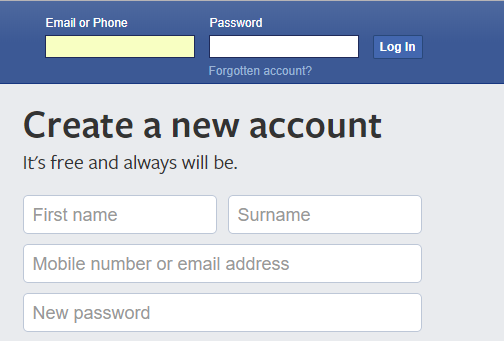
  • In deze stap moet u op tikken om uw "e-mailadres of telefoonnummer" in het tekstvak in te voeren.
  • Hierna moet u uw e-mailadres invoeren dat u hebt gebruikt om in te loggen op het Facebook-account.
  • Evenals, als u eerder uw telefoonnummer aan uw account heeft toegevoegd, moet u hier uw telefoonnummer invoeren.

3) Typ uw wachtwoord

  • In deze stap moet u op het tekstvak "Wachtwoord" tikken.
  • Daarna moet u het wachtwoord invoeren dat u heeft gebruikt om in te loggen op uw account.
  • Als u uw wachtwoord bent vergeten. Dus voordat u doorgaat, moet u het opnieuw instellen.

4) Tik op Inloggen

  • Onderaan de pagina moet u een blauwe knop zien. Klik op deze knop.
  • Als je een Android-telefoon hebt, moet je hier inloggen.
5) Wacht om je nieuwsfeed te openen

  • Als uw e-mailadres en wachtwoord correct zijn ingevoerd. Dus Facebook zou je account normaal moeten openen. Hieruit blijkt ook dat uw Facebook-account niet meer gedeactiveerd is.
  • Als u zich niet kunt aanmelden bij Facebook terwijl u de juiste inloggegevens gebruikt. Dan heeft Facebook je account uitgeschakeld. Op dat moment probeert u bezwaar in te dienen om te zien of u uw account terug kunt krijgen of niet.


Facebook-account opnieuw activeren op mobiel

In deze methode gaan we u vertellen hoe u uw Facebook-account opnieuw kunt activeren op mobiele telefoons? We hebben het besproken met de volgende stappen,

1) Open Facebook

Tik eerst op het Facebook-pictogram. Het lijkt op de donkerblauwe achtergrond met de witte "f".

2) Voer uw e-mailadres in

  • In deze stap moet u op tikken om uw "e-mailadres of telefoonnummer" in het tekstvak in te voeren.
  • Hierna moet u uw e-mailadres invoeren dat u hebt gebruikt om in te loggen op het Facebook-account.
  • Evenals, als u eerder uw telefoonnummer aan uw account heeft toegevoegd, moet u hier uw telefoonnummer invoeren.

3) Voer uw wachtwoord in

  • In deze stap moet u op het tekstvak "Wachtwoord" tikken.
  • Daarna moet u het wachtwoord invoeren dat u heeft gebruikt om in te loggen op uw account.
  • Als u uw wachtwoord bent vergeten. Dus voordat u doorgaat, moet u het opnieuw instellen.
4) Tik op om in te loggen

  • Onderaan de pagina moet u een blauwe knop zien.
  • Als je een Android-telefoon hebt, moet je hier inloggen.

5) Wacht om je nieuwsfeed te openen

  • Als uw e-mailadres en wachtwoord correct zijn ingevoerd. Dus Facebook zou je account normaal moeten openen. Dit geeft ook aan dat uw Facebook-account niet meer is gedeactiveerd.
  • Als u zich niet kunt aanmelden bij Facebook terwijl u de juiste inloggegevens gebruikt. Dan heeft Facebook je account uitgeschakeld. Op dat moment probeert u bezwaar in te dienen om te zien of u uw account terug kunt krijgen of niet.


3) Bezwaar indienen

In deze stap zullen we uitleggen hoe u een beroep kunt doen op het opnieuw activeren van het account op Facebook. Hiervoor geven we hieronder enkele stappen:

1) Open de pagina "Mijn persoonlijke account is uitgeschakeld"

  • Allereerst moet u de pagina "Mijn persoonlijke account is uitgeschakeld" openen.
  • Ga daarna naar https://www.facebook.com/help/contact/260749603972907 in de webbrowser van uw computer.
  • Met dit formulier kunt u Facebook verzoeken uw account opnieuw te activeren.
  • Er is geen garantie dat Facebook op uw bezwaar zal reageren.
  • Afhankelijk van de acties die inactief zijn op uw account, kan het voor u onmogelijk zijn om het account opnieuw te activeren.

2) Voer uw e-mailadres of telefoonnummer in

  • In deze stap moet u op tikken om uw "e-mailadres of telefoonnummer" in het tekstvak in te voeren.
  • Hierna moet u uw e-mailadres invoeren dat u hebt gebruikt om in te loggen op het Facebook-account. Het tekstvak staat bijna bovenaan de pagina.

3) Voeg uw naam toe

  • In deze stap moet u uw volledige naam invoeren in het vak "Uw volledige naam". Het verschijnt op uw Facebook-account.
  • Het hangt ook af van uw Facebook-instellingen dat, welke naam u hier invoert, deze kan verschillen van uw volledige wettelijke naam.

4) Identificatie uploaden

  • In deze stap moet u op de knop Bestanden kiezen klikken. Dat staat onder de kop 'Uw ID('s)'.
  • Selecteer vervolgens de foto's van de voor- en achterkant van uw ID en klik op Openen.
  • Op je computer, als je geen foto's van je identiteitsbewijs hebt. Vervolgens moet u uw webcam gebruiken om op een foto van uw identiteitsbewijs te klikken.
  • Daarna moet je ze, als je de foto per telefoon maakt, overzetten in de camera van de computer.
5) Voeg de nodige details toe

  • In deze stap moet u alle andere informatie invoeren in het tekstvak van "Aanvullende informatie". Het kan Facebook helpen bij het opnieuw activeren van uw account.
  • Dit is een kans om elke omstandigheid of zaak uit te leggen die tot inactiviteit van uw account leidt.
  • Bijvoorbeeld als uw account eerder is gehackt. Dit is dus een goede plek en het juiste moment om het te vermelden.

6) Klik op Verzenden

  • In deze stap ziet u een blauwe knop onderaan de pagina.
  • Nadat je erop hebt geklikt, wordt je bezwaarschrift ter beoordeling naar Facebook gestuurd.
  • Als Facebook hiertoe besluit, kun je verwachten dat je account binnen twee weken opnieuw wordt geactiveerd.


Conclusie

In deze blog hebben we besproken hoe je Facebook-account opnieuw kunt activeren via 3 media.

Vaak sloten we ook zijn type, zijn stappen af, en ten slotte bespreken we ook hoe je in beroep kunt gaan. Ze voegen waarde toe aan elke blogpost. En dit leidt tot het einde van de blog.

We hopen dat deze blog je heeft geholpen. Als je de blog echter nuttig vond, vergeet dan niet om de commentaarsectie hieronder te gebruiken. Deel de blog ook met je collega's. Voor meer hulp en informatie kunt u contact opnemen met onze Facebook Bellen Nederland.

We bieden ook technische ondersteuning voor Instagram Nederland. U kunt contact met ons opnemen via Instagram Bellen.

Saturday, February 12, 2022

Hoe plaats je de YouTube-video op Facebook?


Facebook en YouTube zijn beide sociale netwerksites. Facebook wordt in principe gebruikt voor communicatie en andere deeldoeleinden, terwijl YouTube wordt gebruikt voor het uploaden en delen van de video's. Facebook deelt ook video's, maar YouTube heeft een groot aantal video's om te uploaden en te delen. Je kunt zowel je Facebook- als een YouTube-kanaal koppelen om meer views te krijgen. En voor dit sociaal delen moet je weten hoe je de YouTube-video op Facebook plaatst.

Als u naar een onderwerp wilt zoeken, kunt u op YouTube zoeken en resultaten voor uw onderwerp vinden. Sommige mensen uploaden YouTube-video's op Facebook voor meer weergaven vanuit hun Facebook-vriendenlijst. Het helpt om wat informatie aan je Facebook-vriend te geven met behulp van een YouTube-video.

Wanneer je YouTube-video's op Facebook plaatst, kunnen al je vrienden op Facebook deze video's bekijken. Als een gebruiker een YouTube-kanaal kan maken en een video op YouTube kan uploaden en deze op Facebook kan delen, trekt Facebook alle leden van het gebruikersaccount aan om de video te bekijken. Dan wordt het aantal views automatisch verhoogd en is het ook mogelijk om het abonnement te verhogen. Nu delen we enkele stappen die laten zien hoe je de YouTube-video op Facebook uploadt.


Stappen om de YouTube-video op Facebook te plaatsen


Stap 1:

Open eerst de YouTube-applicatie. Als je je eigen kanaal wilt maken of een video wilt uploaden, moet je een kanaal op YouTube maken. In andere gevallen, als je alleen een video van andere YouTube-kanalen wilt delen, moet je naar een video zoeken. Selecteer een video van YouTube als je deze op Facebook wilt delen.

Stap 2:

Hierna, als uw selectie is voltooid, klikt u op de knop Delen van YouTube. Deze knop bevindt zich onderaan de YouTube-video. Als je op de deelknop klikt, geeft YouTube je toestemming om deze video op de andere sites te plaatsen.
Open eerst de YouTube-applicatie. Als je je eigen kanaal wilt maken of een video wilt uploaden, moet je een kanaal op YouTube maken. In andere gevallen, als je alleen een video van andere YouTube-kanalen wilt delen, moet je naar een video zoeken. Selecteer een video van YouTube als je deze op Facebook wilt delen.


Stap 3:

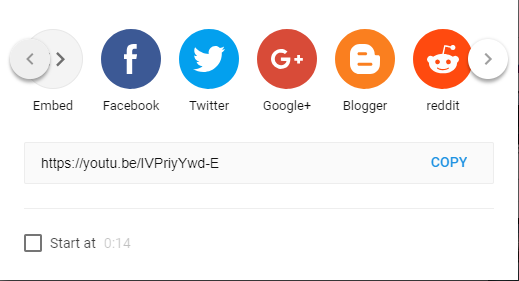
Je kunt het aantal deelsites van YouTube zien. Als u de video op deze site wilt plaatsen, kunt u eenvoudig op het app-pictogram klikken. Als de gewenste app niet beschikbaar is om te delen, kunt u gewoon de gegeven URL of link kopiëren zoals weergegeven in de afbeelding hierboven door deze te selecteren.

Stap 4:

Als je een Facebook-account hebt, open dan je account om de YouTube-video te delen. Als je nog geen account hebt, maak dan een Facebook-account aan. Je kunt deze video op je profiel plaatsen of je kunt deze ook delen op je pagina en groep.

Stap 5:

U kunt deze link toevoegen aan de deelbox of u kunt deze link eenvoudig plakken. Klik op de deel- of update-knop om deze video te delen. Dus je YouTube-video wordt gedeeld op het Facebook-profiel of op andere.

YouTube-video's worden gedeeld voor bepaalde informatieve doeleinden of de gebruiker kan de populariteit van de video vergroten met behulp van het Facebook-account. Als de gebruiker een advertentievideo op Facebook plaatst, kost het adverteren geen kosten. Facebook helpt bij het delen van video's, foto's en links. Bel op Facebook Bellen.

We bieden ook technische ondersteuning voor Instagram Nederland. U kunt contact met ons opnemen via Instagram Bellen.